


Um die Suchfunktionalität in Shopware 6 zu konfigurieren und anzupassen, folgen Sie bitte den unten stehenden Anweisungen.
So passen Sie die Suchfunktionalität in Shopware 6 an
Navigieren Sie zu Einstellungen > Shop > Suche.

Allgemein
- Suchverhalten:- In diesem Bereich können Sie einstellen, wie die Suchfunktion eine Mehrwort-Suchanfrage verarbeitet und welche Bedingungen die Suchfunktion auslöst, indem Sie die Suchfunktion „AND“, „OR“ wählen.

Beispiel:- „Strandball“ findet Suchergebnisse, die beide Suchbegriffe „Strand“ und „Ball“ enthalten.
2. „ODER“-Suche: Wenn Sie diese Funktion wählen, werden Suchergebnisse angezeigt, die mit einem beliebigen Element des eingegebenen Suchbegriffs übereinstimmen.
Beispiel:- „Strandball“ findet Suchergebnisse, die entweder den Suchbegriff „Strand“ oder den Suchbegriff „Sommer“ enthalten.
3. Minimale Suchbegriffslänge: – Geben Sie die minimale Suchbegriffslänge ein, die einmal erreicht wird, wenn die Suche ausgelöst wird.
Durchsuchbare Inhalte
In der folgenden Tabelle werden alle durchsuchbaren Inhalte angezeigt. Sie haben die Möglichkeit, die Suchergebnisse in Ihren Vertriebskanälen anzupassen, indem Sie bestimmte Inhalte von der Suche ausschließen oder die Rangfolge der einzelnen Elemente nach Ihren Wünschen anpassen. Elemente mit einem höheren Ranking haben einen höheren „Suchwert“ und werden in den Suchergebnissen weiter oben angezeigt. Diese anpassbare Funktion gilt für Inhalte, die in mehrere Abschnitte unterteilt sind, und ermöglicht es Ihnen, jedem Abschnitt bestimmte Rangfolgen zuzuweisen.
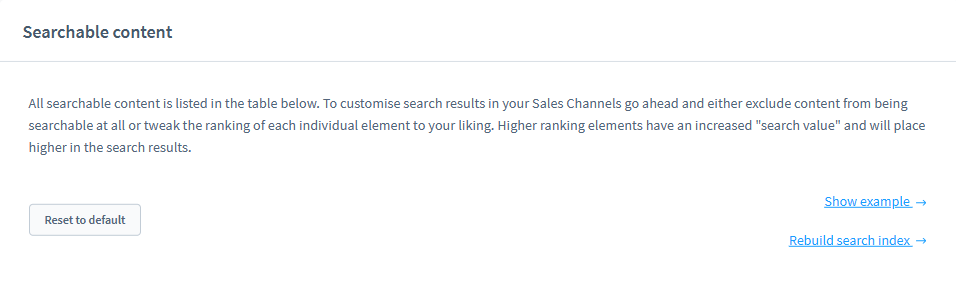
- Auf Standard zurücksetzen:- Wenn Sie auf diese Schaltfläche klicken, wird der standardmäßig durchsuchbare Inhalt zurückgesetzt.
- Beispiel anzeigen:- Hier wird ein Beispiel für das Suchranking angezeigt.
- Suchindex neu aufbauen:- Sie können den Suchindex für die Live-Suche neu aufbauen.
- Allgemein:- Sie können die standardmäßig durchsuchbaren Inhalte anzeigen und konfigurieren.
- Benutzerdefinierte Felder:- Sie können die benutzerdefinierten durchsuchbaren Inhalte anzeigen und konfigurieren.
Allgemein

- Inhalt:- Mit dieser Funktion können Sie die Behandlung bestimmter Inhalte durch die Suchfunktion festlegen. Sie haben die Möglichkeit, festzulegen, wie ein bestimmter Inhalt in der Suchfunktion behandelt und verarbeitet werden soll.
- Kategoriename:- Der Kategoriename, der den Produkten für die Suche zugewiesen wird, wird als „Suchkategorie“ bezeichnet. Die Produkte, die zu dieser Kategorie gehören, sind in diesem Abschnitt zu finden.
- Benutzerdefinierte Suchbegriffe:- Auf der Produktseite sind dies die Suchbegriffe, die Sie eingegeben haben.
- Produktbeschreibung:- Diese finden Sie auf der Produktseite unter dem Abschnitt „Allgemeine Informationen“.
- Produkt-EAN:- Auf der Produktseite unter der Rubrik Kennzeichnung ist die EAN-Nummer hinterlegt.
- Benutzerdefinierte Felder des Herstellers:- Um auf diese Funktion zuzugreifen, müssen Sie zum Abschnitt Einstellungen navigieren und System auswählen. Dort finden Sie die Option für benutzerdefinierte Felder. Diese Funktion sollte dem Hersteller zugewiesen werden und entweder ein Textfeld oder ein Zahlenfeld verwenden.
- Name des Herstellers:- der Name des Herstellers.
- Herstellernummer:- Diese finden Sie auf der Produktseite unter der Herstellernummer.
- Produkt-Metabeschreibung:- Sie finden sie auf der Produktseite unter dem Reiter SEO.
- Produkt-Meta-Titel:- Sie finden ihn auf der Produktseite unter dem Reiter SEO.
- Produktname:- Der Produktname.
- Eigenschaftswert:- Dies sind die Eigenschaftswerte des Produkts, z. B. Tee, Salz, Schwarz, Orange usw.
- Produktnummer:- Die Produktnummer.
- Eigenschaftsname:- Dies sind die Produkteigenschaften, z. B. Inhaltsstoffe, Farbe und Größe.
- Produkt-Tag:- Sie können die Tags auf der Produktseite eingeben.
- Durchsuchbar:- Diese Einstellung legt fest, ob der Artikel bei der Suche berücksichtigt wird.
- Rangfolge:- Dieses Attribut gibt den Grad der Bedeutung an, die dem Inhalt beigemessen wird. Ein höherer Wert bedeutet eine größere Bedeutung.
- Suchbegriffe aufteilen:- Wenn diese Funktion aktiviert ist, werden Suchbegriffe mit Sonderzeichen wie „-“, „/“ usw. aufgeteilt. Beispiel: Bei der Produktnummer „PT-64/515“ würde bei Aktivierung dieser Option nach „PT“, „64“ und „515“ gesucht. Wenn die Option deaktiviert ist, würde die Suche „PT-64/515“ als einen einzigen Begriff behandeln.
- Menü:- Dieses Menü bietet die Möglichkeit, bestimmte Inhalte auf ihre Standardwerte zurückzusetzen.

Wenn Sie ein benutzerdefiniertes Feld hinzufügen möchten, klicken Sie auf „Durchsuchbaren Inhalt hinzufügen“ Es wird eine leere Zeile angezeigt, die Sie durch Doppelklick bearbeiten können. Nun können Sie das benutzerdefinierte Feld aus dem Dropdown-Menü auswählen.
Ausgeschlossene Suchbegriffe
In diesem Abschnitt können Sie alle Schlüsselwörter hinzufügen, die von der Suche ausgeschlossen werden sollen.

- Suchleiste:- In diesem Bereich können Sie alle ausgeschlossenen Begriffe suchen.
- Suchbegriff ausschließen:- Sie können einen neuen Begriff zur Ausschlussliste hinzufügen.
- Leere Leiste:- Diese Option wird erst sichtbar, nachdem Sie auf „Suchbegriff ausschließen“ geklickt haben. Sie können dann den auszuschließenden Begriff eingeben und mit einem Klick auf das blaue Häkchen bestätigen.
- Menü:- Mit dieser Funktion können Sie effektiv Begriffe aus Ihrer Ausschlussliste entfernen. Bei dieser Aktion wird die Löschoption für die spezifischen Begriffe, die Sie entfernen möchten, ausgeblendet.
- Ausgeschlossene Begriffe:- Nachstehend finden Sie eine umfassende Liste aller ausgeschlossenen Begriffe. Bitte beachten Sie, dass sich die Liste über mehrere Seiten erstrecken kann.
- Dropdown-Menü:- Um die Anzahl der pro Seite angezeigten ausgeschlossenen Begriffe zu erhöhen, können Sie die gewünschte Anzahl aus den verfügbaren Optionen auswählen. Dadurch wird die Paginierung angepasst und auf jeder Seite eine höhere Anzahl von ausgeschlossenen Begriffen angezeigt.
Live-Suche

Um Ihren Suchindex zu aktualisieren, klicken Sie auf die Schaltfläche „Suchindex neu erstellen“. Neben der Schaltfläche sehen Sie als Referenz das Datum und die Uhrzeit der letzten Aktualisierung.
Hinweis:- Wenn der Suchindex neu erstellt wird, können Sie den Fortschritt sehen. Bitte beachten Sie, dass Sie das Fenster geöffnet lassen müssen, während der Index neu erstellt wird.
Vertriebskanal Live-Suche

In diesem Bereich können Sie eine Vorschau der Suchergebnisse auf der Basis eines Vertriebskanals anzeigen, ohne das Frontend Ihrer Website besuchen zu müssen.
- Wählen Sie einen Vertriebskanal: Wählen Sie den Vertriebskanal, in dem Sie testen möchten.
- Suche:- Geben Sie den zu prüfenden Begriff ein.
- Beispiel anzeigen:- Wenn Sie diesen Bereich öffnen, erscheint ein Modal mit Beispielen für die Suchrangfolge. Dieses Modal bietet Ihnen anschauliche Beispiele, die zeigen, wie die Suchergebnisse nach bestimmten Kriterien eingestuft werden. Es dient als hilfreiche Referenz, um die in der Suchfunktion verwendeten Ranking-Mechanismen zu verstehen und zu analysieren.

Bitte kontaktieren Sie uns unter manish@bay20.com oder rufen Sie uns unter +91-8800519180 an, wenn Sie Unterstützung im Zusammenhang mit Shopware benötigen. Sie können auch die Shopware 6 Entwicklung besuchen, um die von uns angebotenen Dienstleistungen zu überprüfen.


