

There are many ways to integrate ChatGPT and Salesforce . We can integrate ChatGPT and Salesforce in various ways and using different methods. We use the ChatGPT API for this integration. In this blog, we will use the ChatGPT API to integrate ChatGPT and Salesforce with the help of Zapier . This summarizes a lead when it is created or updated and then inserts the response into the description field of the lead record.
ChatGPT is an artificial intelligence (AI) chatbot developed by the AI research agency OpenAI . In its name, „Chat“ refers to a chatbot, while „GPT“ stands for Generative Pre-Trained Transformer. It is trained on a large amount of data to generate a readable response for the user. We can use ChatGPT as a chatbot, virtual assistant, language translator, content generator, and more.
Zapier is an automation tool that helps you connect various web applications and automate tasks and data between them. It supports over 5,000 apps, including Gmail, Salesforce, Slack, and more. It creates automated workflows called „Zaps“ to connect two or more applications. Salesforce is a cloud-based platform that uses CRM to manage marketing, sales, customer service, and much more.
Erstellen Sie einen Zap für ChatGPT und Salesforce Integration, um den Lead-Datensatz zusammenzufassen
In dieser Integration werden wir ChatGPT API, Salesforce Workflow-Regeln und ausgehende Nachrichten verwenden. Wir werden auch Webhook von Zapier verwenden, um POST– oder PUT-URLs abzufangen, um den Hook abzufangen. Um einen Zap für die ChatGPT- und Salesforce-Integration zu erstellen, folgen Sie diesen Schritten:
1. Erstellen Sie einen Zap für ChatGPT und Salesforce Integration
Schritt 1: Melden Sie sich zunächst bei Ihrem Zapier-Konto an.
Schritt 2: Klicken Sie dann auf die Schaltfläche „Zap erstellen“ in der linken Seitenleiste des Dashboards.
Schritt 3: Wählen Sie anschließend im Abschnitt „Trigger“ „Webhooks by Zapier“ als Trigger-App und „Catch Hooks“ als Trigger-Ereignis aus. Klicken Sie dann auf die Schaltfläche „Weiter“.
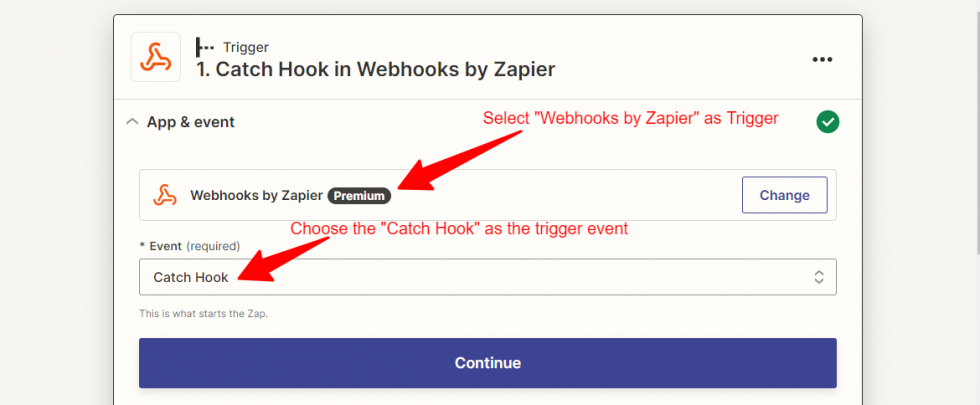
Schritt 4: Lassen Sie das Feld „Wählen Sie einen Kindschlüssel aus“ leer und klicken Sie auf die Schaltfläche „Weiter“. Für diese Integration ist es nicht notwendig, dieses Feld auszufüllen. Dann wird eine „Webhook-URL“ generiert, an die Anfragen gesendet werden. Sie müssen Ihre Anwendung (z. B. Salesforce) mit dieser URL konfigurieren.

Schritt 5: Kopieren Sie dann die „Webhook URL“ für die Konfiguration von Salesforce.
2. Erstellen Sie eine Workflow-Regel in Salesforce
Schritt 1: Melden Sie sich bei Ihrem Salesforce-Konto an und navigieren Sie zur Seite „Einrichtung“.
Schritt 2: Geben Sie in das Feld Schnellsuche den Begriff „Workflow“ ein und wählen Sie dann unter Prozessautomatisierung > Workflow-Aktionen die Option „Workflow-Regeln“.

Schritt 3: Klicken Sie nun auf die Schaltfläche „Neue Regel“, um eine neue Workflow-Regel zu erstellen. Klicken Sie dann in dem erscheinenden Dialogfeld auf die Schaltfläche „Mit Workflow-Regeln fortfahren“.
Schritt 4: Wählen Sie anschließend das Lead-Objekt aus dem Objekt-Dropdown und klicken Sie auf die Schaltfläche „Weiter“.
Schritt 5: Geben Sie einen Namen in das Feld „Regelname“ im Abschnitt „Regel bearbeiten“ ein. Wählen Sie außerdem im Abschnitt „Bewertungskriterien“ die Option „erstellt und jedes Mal, wenn sie bearbeitet wird“.
Schritt 6: Wählen Sie dann im Abschnitt Regelkriterien die Option „Formel wird als wahr ausgewertet“ aus dem Dropdown-Menü.
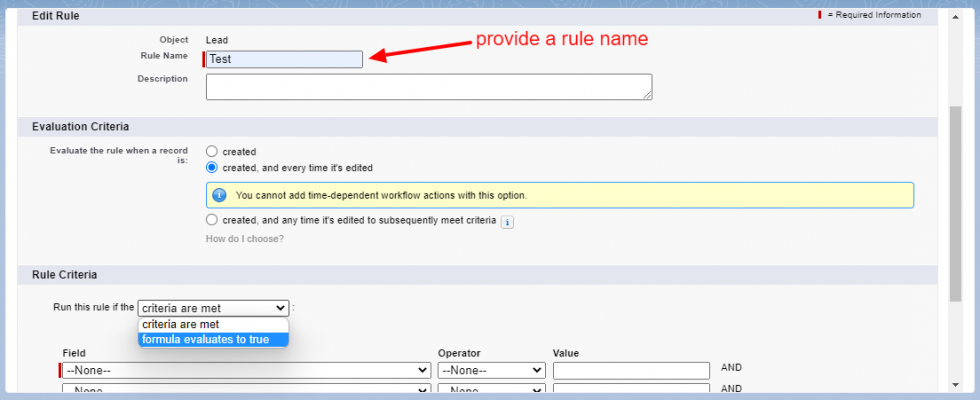
Schritt 7: Geben Sie nun in das Formelfeld die unten stehende Formel ein und klicken Sie anschließend auf die Schaltfläche „Speichern & Weiter“.
ISNEW() || ISCHANGED( Status )Schritt 8: Klicken Sie anschließend auf die Dropdown-Liste „Workflow-Aktion hinzufügen“ und wählen Sie die Option „Neue ausgehende Nachricht“ aus. Dadurch wird die Seite „Neue ausgehende Nachrichten“ geöffnet.
Schritt 9: Geben Sie hier einen Namen und einen eindeutigen Namen für die ausgehende Nachricht ein. Und fügen Sie in das Feld Endpunkt-URL die Webhook-URL ein, die Sie zuvor aus dem Zap kopiert haben.
Schritt 10: Wählen Sie die benötigten Felder wie Vorname, Nachname, Beschreibung, Status usw. aus der Auswahlliste „Verfügbare Felder“ aus und fügen Sie sie zu den ausgewählten Feldern hinzu. Klicken Sie dann auf die Schaltfläche „Speichern“ und anschließend auf „Fertig“.
Schritt 11: Klicken Sie anschließend auf die Schaltfläche „Aktivieren“, um die Workflow-Regel zu aktivieren.
3. Testen Sie Ihren Zap-Auslöser
Schritt 1: Erstellen Sie einen neuen Lead oder aktualisieren Sie den Status eines alten Leads, da ein Datensatz zum Testen des Zap-Auslösers erforderlich ist. Und dann gehen Sie zurück zu Ihrem Zap.
Schritt 2: Klicken Sie nun auf die Schaltfläche „Auslöser testen“. Dann erhalten Sie ein Ergebnis wie unten:

Schritt 3: Klicken Sie anschließend auf die Schaltfläche „Weiter“ für weitere Prozesse. Dadurch wird der Abschnitt „Aktion“ geöffnet.
4. Verbinden Sie ChatGPT mit dem Zap, um eine Antwort von AI zu erzeugen
Schritt 1: Wählen Sie im Abschnitt „Aktion“ „ChatGPT“ als Aktions-App und „Gespräch“ als Aktionsereignis. Klicken Sie dann auf die Schaltfläche „Weiter“.
Hinweis: Sie benötigen den ChatGPT-API-Schlüssel, um Ihren Zap mit ChatGPT zu verbinden. Daher müssen Sie einen ChatGPT-API-Schlüssel über Ihr ChatGPT-Konto erstellen. Ein API-Schlüssel kann nur zum Zeitpunkt der Erstellung eingesehen und kopiert werden.
Schritt 2: Melden Sie sich mit Ihren ChatGPT-Kontoanmeldedaten bei https://platform.openai.com/ an.
Schritt 3: Klicken Sie nun auf das Profilsymbol in der oberen rechten Ecke der Seite und wählen Sie „API-Schlüssel anzeigen“. Klicken Sie dann auf die Schaltfläche „+ Neuen geheimen Schlüssel erstellen“, um einen neuen API-Schlüssel zu erstellen.
Schritt 4: Kopieren Sie den ChatGPT API-Schlüssel und navigieren Sie zu Ihrem Zap.
Schritt 5: Klicken Sie hier auf die Schaltfläche „Anmelden“. Es öffnet sich ein neues Fenster, in dem Sie aufgefordert werden, auf Ihr ChatGPT-Konto zuzugreifen.
Schritt 6: Geben Sie Ihren API-Schlüssel in das Eingabefeld für den API-Schlüssel ein und klicken Sie auf die Schaltfläche „Ja, weiter zu ChatGPT“, um den Zugriff zu erlauben. Klicken Sie dann auf die Schaltfläche „Weiter“.

Schritt 7: Geben Sie im Feld „User Message“ die Nachricht für die KI ein, wie in den Abbildungen unten dargestellt, und klicken Sie auf „Continue“.
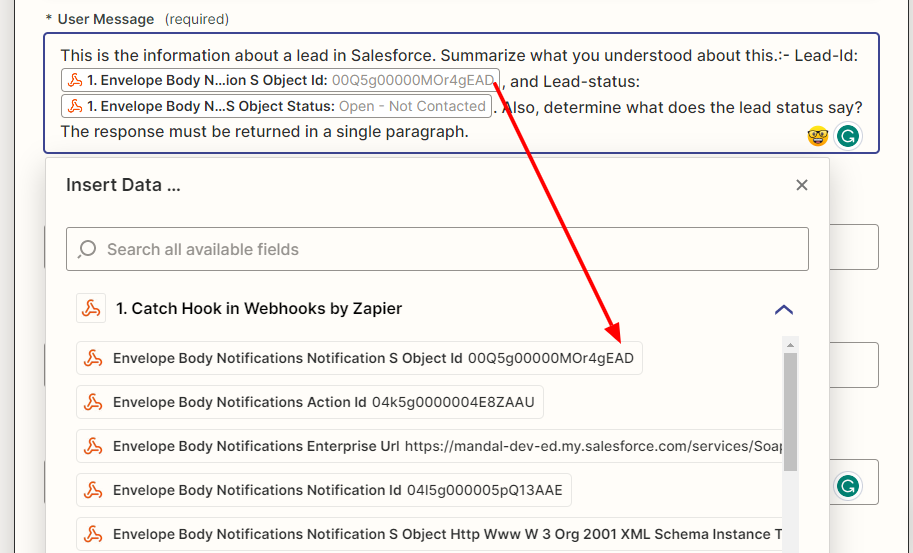

Schritt 8: Klicken Sie dann auf die Schaltfläche „Aktion testen“, um die Aktion des Zap zu testen.
5. Verbinden Sie Salesforce mit dem Zap, um das Feld Beschreibung mit der Antwort zu aktualisieren
Schritt 1: Klicken Sie auf die Schaltfläche „+“ unter dem Abschnitt Aktion, um eine weitere Aktion hinzuzufügen.
Schritt 2: Wählen Sie in diesem Aktionsabschnitt „Salesforce“ als Aktionsanwendung und „Datensatz aktualisieren“ als Aktionsereignis. Klicken Sie dann auf die Schaltfläche „Weiter“.
Schritt 3: Klicken Sie nun auf die Schaltfläche „Anmelden“. Es öffnet sich ein neues Fenster, in dem Sie aufgefordert werden, auf Ihr Salesforce-Konto zuzugreifen. Wählen Sie dann „Production“ als Salesforce-Umgebung und klicken Sie auf die Schaltfläche „Yes, Continue to Salesforce“. Daraufhin öffnet sich eine Seite mit der Aufforderung, den Zugriff zu erlauben.
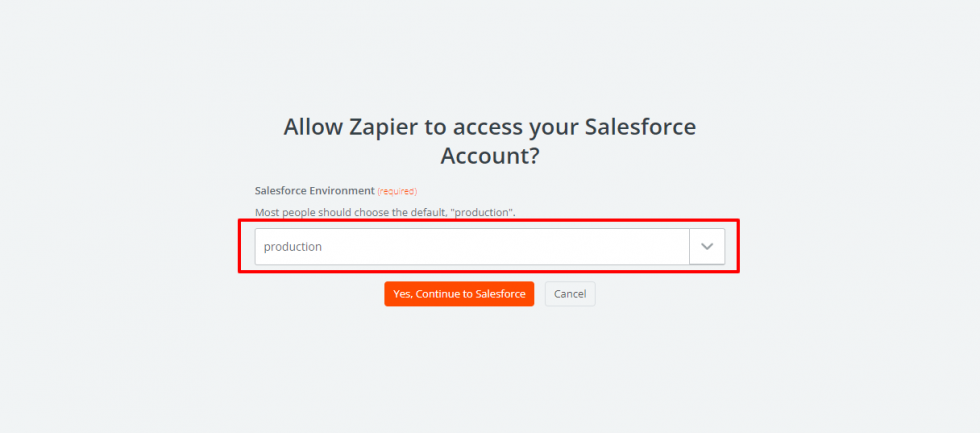
Schritt 4: Klicken Sie auf der Seite „Zugriff zulassen“ auf die Schaltfläche „Zulassen“, um den Zugriff auf Ihr Salesforce-Konto zuzulassen. Klicken Sie dann auf die Schaltfläche „Weiter“.
Schritt 5: Wählen Sie Lead im Feld Salesforce Object. Wählen Sie auch die ID im Feld „Zu aktualisierender Datensatz“ aus dem Pfad: Benutzerdefiniert > Catch Hook in Webhooks von Zapier > Envelope Body Notifications Notification S Object Id.
Schritt 6: Wählen Sie dann im Feld Beschreibung die Antwortnachricht des Assistenten aus und klicken Sie auf die Schaltfläche „Weiter“.
Schritt 7: Testen Sie nun die Aktion, indem Sie auf die Schaltfläche „Aktion testen“ klicken. Das Testergebnis sieht dann wie folgt aus:
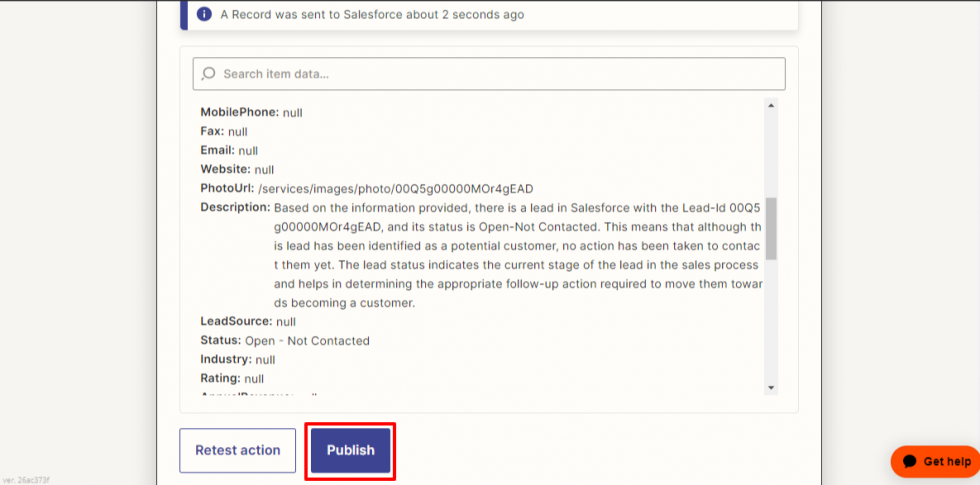
Schritt 8: Klicken Sie schließlich auf die Schaltfläche „Veröffentlichen“, um den Zap zu veröffentlichen. Damit ist die Integration abgeschlossen.
Vergessen Sie nicht, dass wir ein Team von Salesforce-Experten haben. Wenn Sie also jemals Unterstützung benötigen oder Fragen haben, kontaktieren Sie uns bitte unter manish@bay20.com oder rufen Sie uns unter +91-8800519180 an.


