


Shopify Magic ist eine Reihe kostenloser, KI-gestützter Tools, die direkt in die Produkte und Arbeitsabläufe von Shopify integriert sind. Es hilft Ihnen dabei, Ihr Unternehmen einfach zu gründen, zu verwalten und auszubauen. Es arbeitet hinter den Kulissen mit der neuesten KI-Technologie und bietet intelligente, personalisierte Unterstützung. Shopify Magic ist in allen Bereichen hilfreich, vom Aufbau Ihres Shops über die Vermarktung Ihrer Produkte bis hin zur Kundenbetreuung und der Erledigung alltäglicher Aufgaben.
Shopify hat in seiner Version Spring 25 einen KI-gestützten Theme-Block-Generator eingeführt, eine Integration zwischen Shopify Magic und dem Theme-Editor. Mit dem Theme-Block-Generator lassen sich ganz einfach benutzerdefinierte Theme-Blöcke erstellen, ohne dass dafür Programmierkenntnisse erforderlich sind. Sie müssen lediglich eine kurze Beschreibung des gewünschten Blocks eingeben, und die KI generiert den Liquid-Code für Sie. So können Sie ganz einfach genau das erstellen, was Sie benötigen – egal, ob es sich um ein Produkt-Highlight, ein Banner oder etwas völlig Einzigartiges handelt. So können Sie Ihre kreativen Ideen verwirklichen und Ihren Shop ganz nach Ihren Vorstellungen gestalten, ohne dass Sie dafür technische Kenntnisse benötigen.
Anforderungen für die Generierung von Themenblöcken
Überprüfen Sie die angegebenen Anforderungen für die Erstellung von Themenblöcken mit Hilfe von KI.
Anforderungen an den Preisplan
Ihr Shop muss einen der folgenden Shopify-Tarife haben. Sie können diese Funktion auch in Entwicklungsshops nutzen.
- Kostenlose Testversion
- Grundlegend
- Wachstum
- Fortgeschritten
- Plus
Diese Funktion ist im Starter-Tarif nicht verfügbar, da dieser das Spotlight-Theme verwendet und keine benutzerdefinierten Abschnitte oder Blöcke unterstützt. Um Shopify Magic zum Erstellen benutzerdefinierter Theme-Blöcke zu verwenden, müssen Sie auf einen Tarif upgraden, der die Bearbeitung von Themes ermöglicht.
Sprachliche Anforderungen
Die bevorzugte Sprache Ihres Kontos muss auf Englisch eingestellt sein, um diese Funktion nutzen zu können. Sie können Ihre Spracheinstellungen in Ihrem Shopify-Adminbereich unter „Einstellungen“ > „Shop-Details“ aktualisieren.
Themenkompatibilität
The theme block generation feature is only available for theme built by Shopify, like the free themes from the Shopify Theme Store. It works only with sections that support theme blocks. Therefore, you’ll need to choose a section in which you can add blocks.
Generate a theme block
Befolgen Sie diese Schritte, um mit Shopify Magic Themenblöcke zu erstellen.
Schritte:
1. Melden Sie sich bei Ihrem Shopify-Adminbereich an und gehen Sie zu „Online-Shop“ > „Themes“.
2. Wählen Sie das Thema aus, das Sie bearbeiten möchten, und klicken Sie auf „Anpassen“.
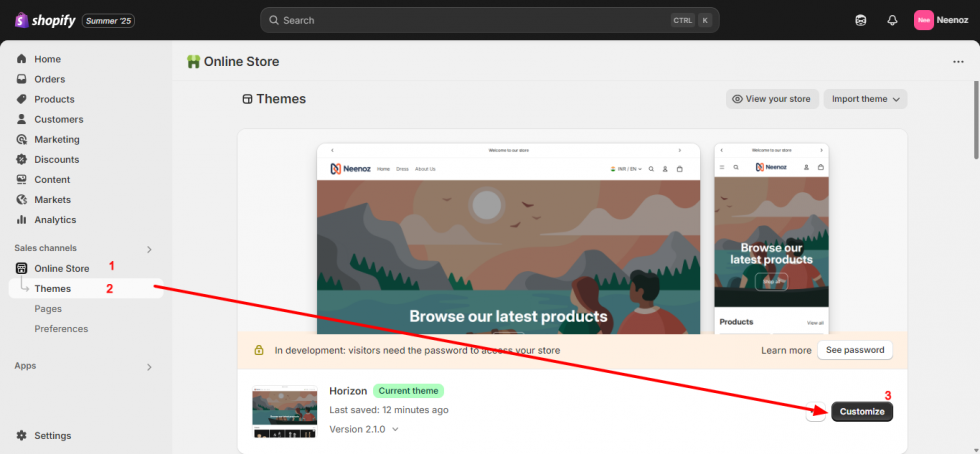
3. Jetzt können Sie die Startseite anpassen oder oben auf „Startseite“ klicken, um die Vorlage auszuwählen, zu der Sie einen Abschnitt hinzufügen möchten.
4. Klicken Sie dann auf den Abschnitt, für den Sie einen Block erstellen möchten.
5. Klicken Sie nun auf „Block hinzufügen“ und wählen Sie „Generieren“.
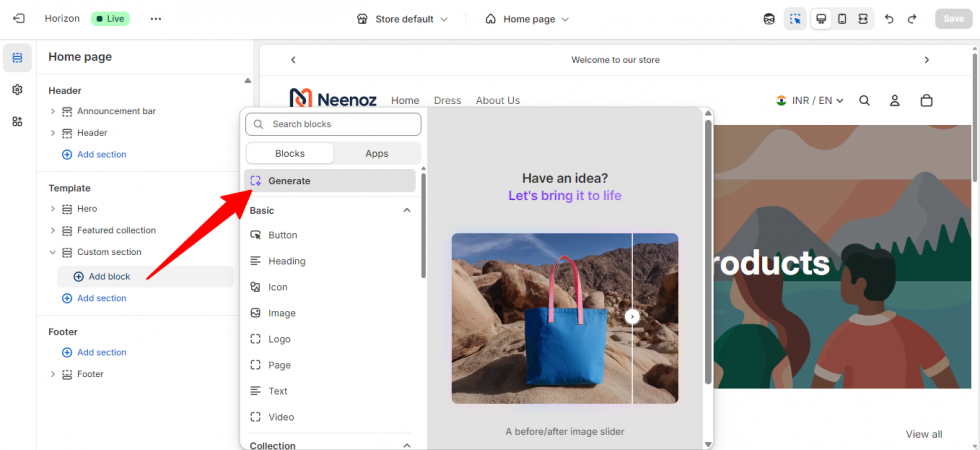
6. Geben Sie hier die Beschreibung für den Block ein, den Sie generieren möchten, und drücken Sie die Eingabetaste.
7. Anschließend beginnt Shopify Magic mit der Analyse Ihrer Anfrage und schreibt den Code.
8. Sobald der Block generiert wurde, können Sie eine Vorschau des generierten Blocks direkt im Theme-Editor anzeigen. Sie können Ihren Block auch mithilfe der für diesen Block generierten Anpassungseinstellungen anpassen.
9. Wenn Sie mit dem generierten Block zufrieden sind, speichern Sie die Änderungen. Andernfalls können Sie weitere Anweisungen geben, um den Block nach Ihren Wünschen anzupassen, oder den Block entfernen.
Löschen Sie einen generierten Themenblock aus Ihrem Thema.
Nach dem Erstellen eines Themenblocks wird eine neue Liquid-Datei zum Ordner „blocks“ im Code Ihres Themes hinzugefügt. Wenn der Block Probleme verursacht oder Sie ihn nicht behalten möchten, können Sie ihn entfernen, indem Sie einfach die entsprechende Liquid-Datei aus Ihrem Theme-Code löschen.
1. Wählen Sie den generierten Block im Theme-Editor aus.
2. Klicken Sie in den Einstellungen des Blocks auf ••• und dann auf </>Code bearbeiten. Sie werden zum Shopify-Code-Editor weitergeleitet.
3. Suchen Sie nun die .liquid-Datei in der Seitenleiste im Ordner „blocks“. Der Dateiname entspricht dem der aktuell geöffneten Datei.
4. Klicken Sie dann mit der rechten Maustaste auf die Datei in der Seitenleiste und klicken Sie auf „Endgültig löschen“.
5. Bestätigen Sie den Löschvorgang im Popup-Fenster.
Hinweis: Sobald Sie eine Datei gelöscht haben, kann sie nicht mehr wiederhergestellt werden. Das Löschen wichtiger Dateien aus Ihrem Theme-Code kann Ihr Theme beschädigen. Vergewissern Sie sich daher, dass Sie die richtige Datei entfernen.
Bitte kontaktieren Sie uns unter manish@bay20.com oder rufen Sie uns an unter +91-8800519180 / +91-9582784309 für jegliche Unterstützung im Zusammenhang mit Shopify. Sie können auch die Shopify-Entwicklungsseite um die von uns angebotenen Dienstleistungen zu prüfen.


