

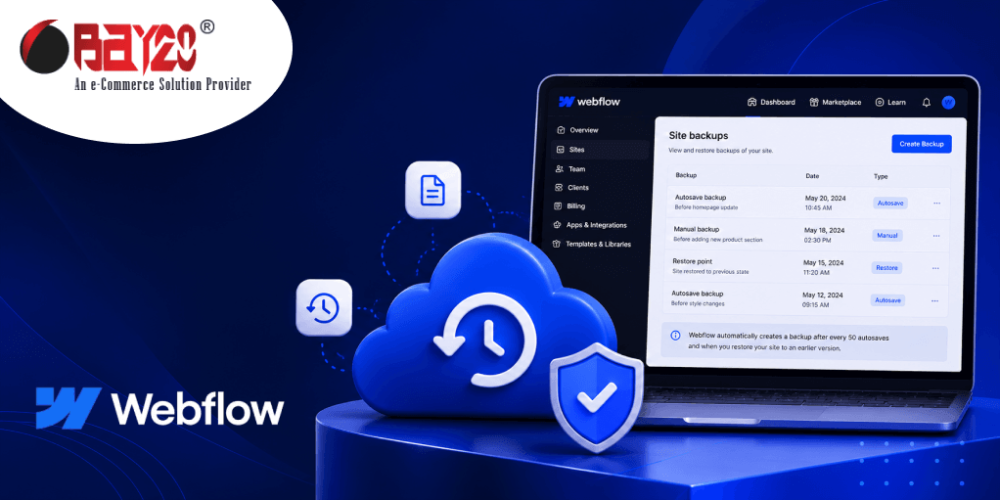
Webflow erstellt während Ihrer Arbeit Sicherungspunkte. Dies geschieht bei jeder 50. automatischen Speicherung. Außerdem wird ein Sicherungspunkt erstellt, wenn Sie zu einer früheren Version zurückkehren. Mit einem kostenpflichtigen Tarif wie „Basic“, „CMS“, „Business“ oder „Enterprise“ stehen Ihnen Backups zur Verfügung. Sie können Ihre Website jederzeit aus einem dieser Backups wiederherstellen. Wenn Sie den kostenlosen „Starter“-Tarif nutzen, können Sie nur aus den letzten beiden Backups wiederherstellen. Es sei denn, Ihr Workspace läuft unter einem kostenpflichtigen Tarif.
Es empfiehlt sich, vor größeren Änderungen manuell ein Backup zu erstellen. Dies kann eine Neugestaltung, eine Aktualisierung Ihrer Inhalte oder der Versuch einer Funktion sein, die möglicherweise nicht funktioniert. Sie sollten ein Backup erstellen, bevor Sie etwas tun, das Probleme verursachen könnte. Auf diese Weise können Sie jederzeit zurückgehen, falls etwas schiefgeht.
Schritt 1: Stelle sicher, dass deine Änderungen gespeichert sind
Über das Häkchen-Symbol oben rechts im Designer kannst du überprüfen, ob der aktuelle Stand gespeichert und auf dem neuesten Stand ist.
Schritt 2: Öffne das Dialogfeld „Backup speichern“
1. Öffne die Website im Webflow-Designer.
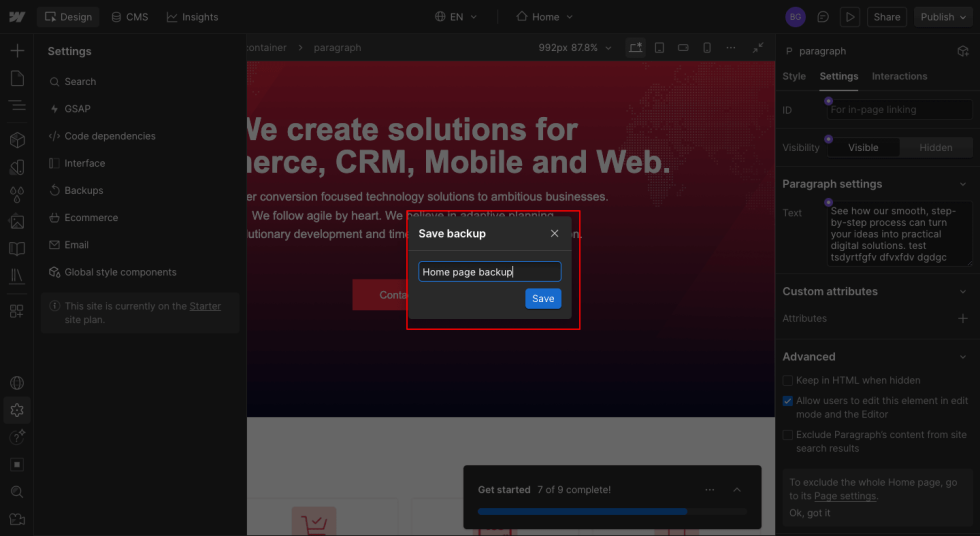
2. Drücke Befehlstaste + Umschalttaste + S (Mac) oder Strg + Umschalttaste + S (Windows), um das Fenster „Backup speichern“ zu öffnen.
3. Geben Sie im Feld „Beschreibung“ einen aussagekräftigeren Namen ein, zum Beispiel „Wiederherstellung“ anstelle des Standardnamens „Backup 1“.
4. Klicken Sie auf die Schaltfläche „Speichern“.
Schritt 3: Überprüfen Sie, ob die Sicherung erstellt wurde
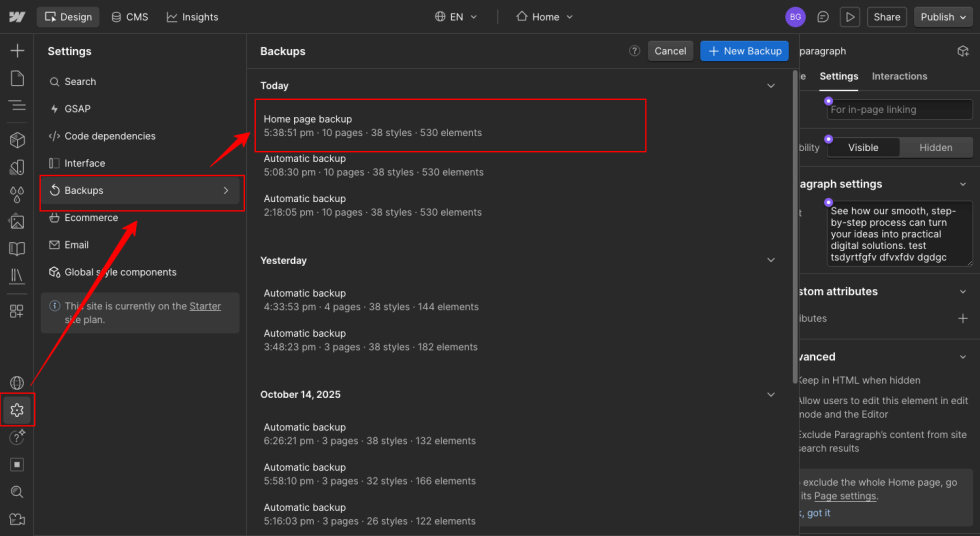
1. Öffnen Sie die Website-Einstellungen im Designer-Modus.
2. Klicken Sie auf die Registerkarte „Sicherungen“.
3. Ihre neue manuelle Sicherung sollte oben in der Liste mit ihrer Beschreibung und dem Zeitstempel angezeigt werden.
Vorschau und Wiederherstellung einer Sicherung
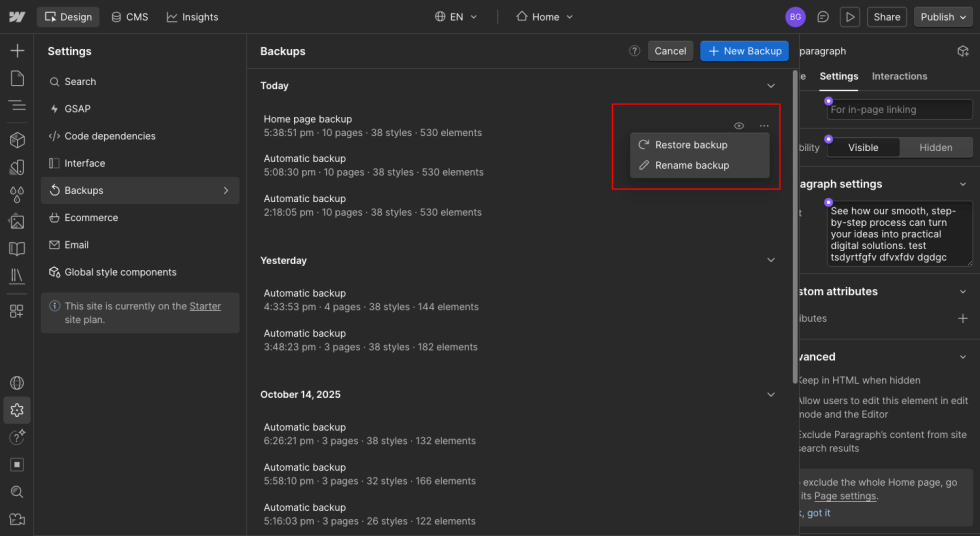
Auf der Registerkarte „Sicherung“ können Sie mit der Maus über einen beliebigen Eintrag fahren und auf das Augensymbol klicken, um eine Vorschau dieser Version in einem neuen Tab anzuzeigen, bevor Sie weitere Schritte unternehmen. Klicken Sie auf das Drei-Punkte-Menü neben der Sicherung, um diese wiederherzustellen oder umzubenennen. Webflow speichert den aktuellen Zustand als neue Sicherung, bevor die automatische Wiederherstellung erfolgt, sodass Sie jederzeit die Möglichkeit haben, die Änderungen rückgängig zu machen.
Bitte kontaktieren Sie uns unter manish@bay20.com oder rufen Sie uns unter +91-9582784309 oder +91-8800519180 an, wenn Sie Unterstützung zu Webflow benötigen. Sie können auch unsere Website besuchen, um sich über unsere Dienstleistungen zu informieren.


