

Wenn Sie neu bei TYPO3 sind, gehört das Erstellen Ihrer ersten Seite zu den ersten Dingen, die Sie lernen werden. Der Vorgang ist einfach, sobald Sie wissen, wo sich alles befindet. In dieser Anleitung zeige ich Ihnen Schritt für Schritt, wie Sie eine Seite erstellen und Inhalte hinzufügen.
Am Ende dieses Blogbeitrags werden Sie eine neue Seite mit Text, Bildern oder anderen Inhalten haben, die Sie auf Ihrer Website anzeigen können.
Voraussetzungen
Stellen Sie sicher, dass:
- TYPO3 installiert ist und läuft.
- Sie sich im TYPO3-Backend anmelden können.
- Sie die Berechtigung zum Erstellen von Seiten und zum Bearbeiten von Inhalten haben.
Schritt 1: Melden Sie sich im TYPO3-Backend an
Öffnen Sie Ihre TYPO3-Anmeldeseite und geben Sie Ihren Benutzernamen und Ihr Passwort ein.
Nach der Anmeldung sehen Sie das TYPO3-Dashboard.
Schritt 2: Eine neue Seite erstellen
So erstellen Sie eine neue Seite in TYPO3:
- Gehen Sie in der linken Seitenleiste zu „Inhalt“ → „Layout“.
- Wählen Sie im Seitenbaum die übergeordnete Seite aus, unter der Sie eine neue Seite erstellen möchten.
- Klicken Sie oberhalb des Seitenbaums auf die Schaltfläche „+ Seite“.
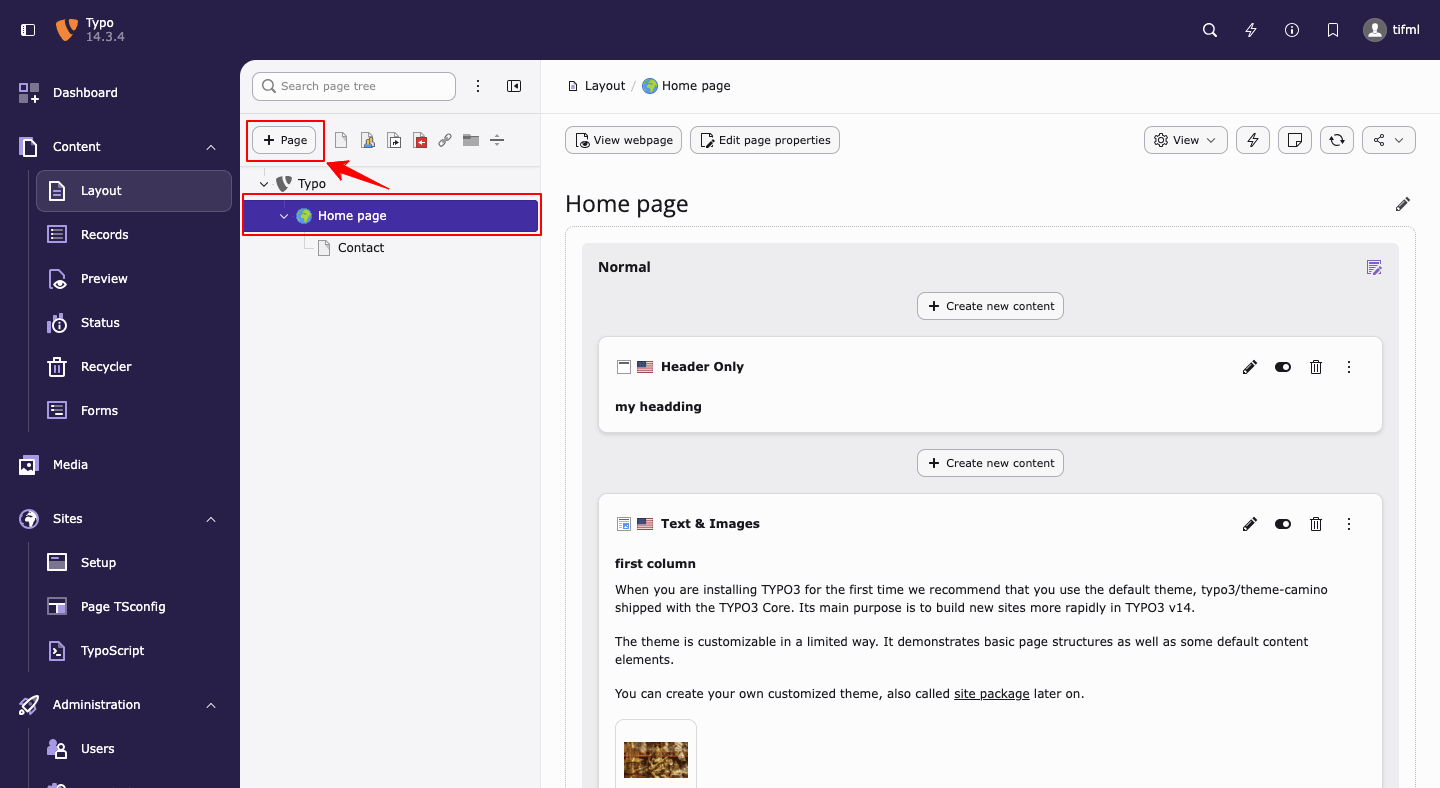
- Unter der ausgewählten übergeordneten Seite wird eine neue Seite erstellt.
- Geben Sie einen Seitentitel ein, stellen Sie sicher, dass die Option „Aktiviert“ ausgewählt ist, und klicken Sie dann auf „Speichern“
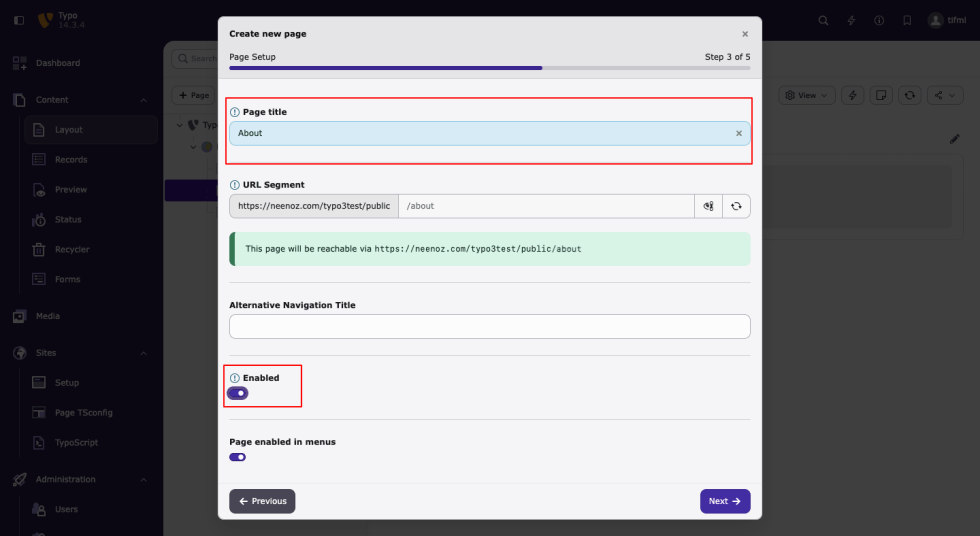
Nach dem Speichern erscheint die neue Seite im Seitenbaum und ist bereit für die Eingabe von Inhalten.
Hinweis: Sie können eine Seite auch erstellen, indem Sie das Symbol „Neue Seite“ (das Symbol für eine leere Seite) neben der Schaltfläche „+ Seite“ ziehen und es im Seitenbaum unterhalb oder innerhalb der gewünschten übergeordneten Seite ablegen.
Schritt 3: Öffnen Sie die neue Seite
Klicken Sie in der Seitenbaumstruktur auf die Seite, die Sie gerade erstellt haben.
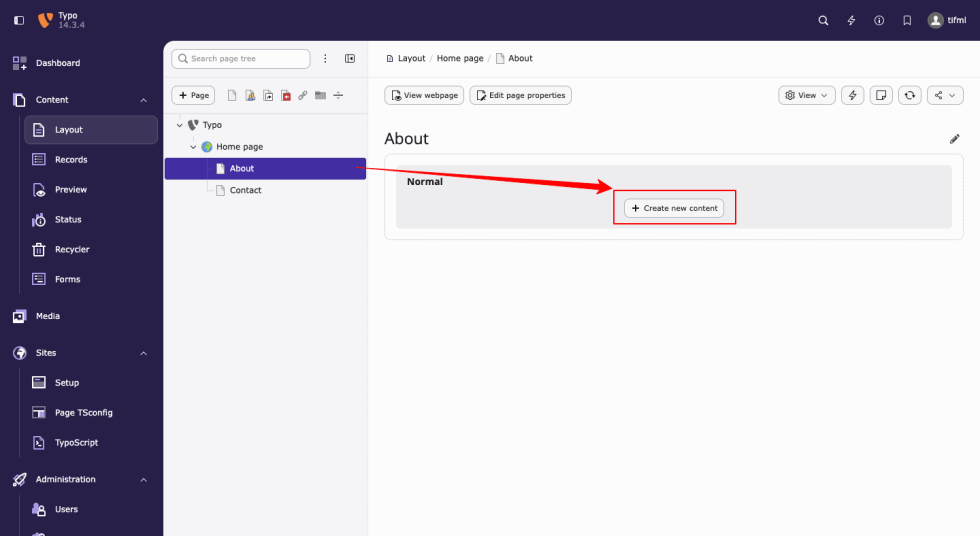
Wenn die Seite geöffnet wird, sehen Sie einen leeren Inhaltsbereich mit der Schaltfläche „Neuen Inhalt erstellen“. Da die Seite neu ist, enthält sie noch keinen Inhalt.
Klicken Sie auf „Neuen Inhalt erstellen“, um mit dem Hinzufügen von Inhalten zu Ihrer Seite zu beginnen.
Schritt 4: Wählen Sie ein Inhaltselement aus
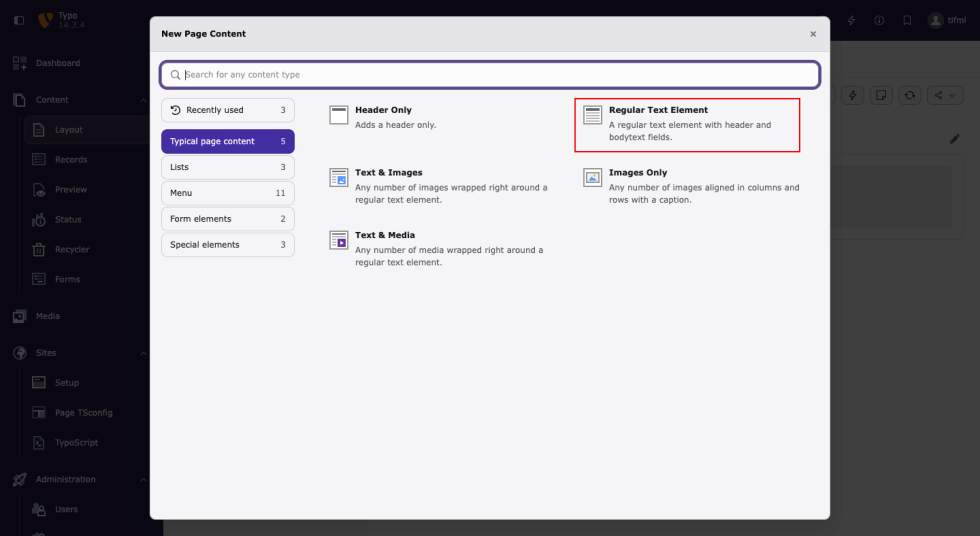
Nachdem Sie auf „Neuen Inhalt erstellen“ geklickt haben, öffnet TYPO3 das Fenster „Neuer Seiteninhalt“.
Im Abschnitt „Typischer Seiteninhalt“ sehen Sie verschiedene Inhaltstypen, zum Beispiel:
- Nur Kopfzeile
- Normales Textelement
- Text und Bilder
- Nur Bilder
- Text und Medien
Klicken Sie für diesen Blog auf „Normales Textelement“. Mit dieser Option können Sie Ihrer Seite eine Überschrift und einen Fließtext hinzufügen.
Schritt 5: Geben Sie Ihren Inhalt ein
Füllen Sie die Pflichtfelder entsprechend Ihren Anforderungen aus.
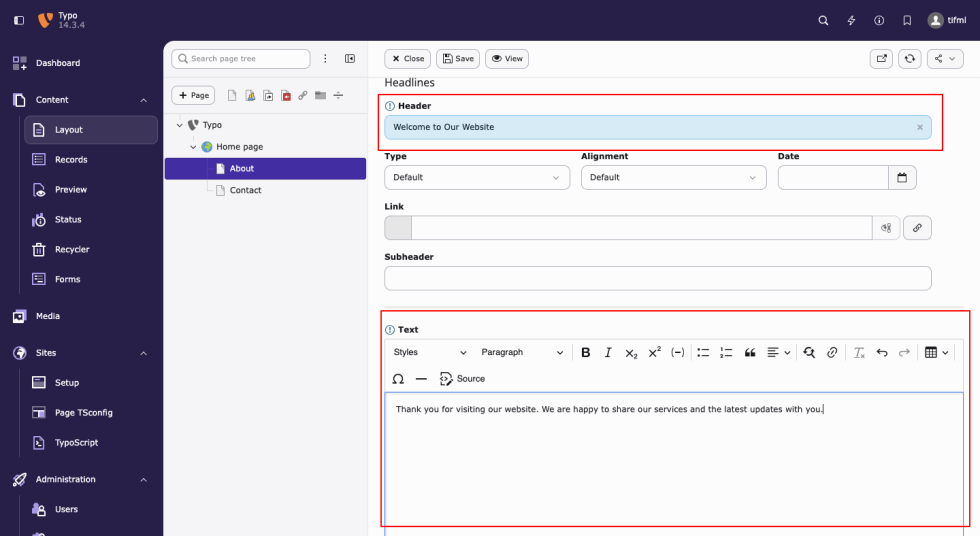
Mit dem Editor können Sie außerdem:
- Text fett oder kursiv formatieren
- Überschriften hinzufügen
- Listen erstellen
- Links einfügen
- Quellcode einfügen
Schritt 6: Speichern Sie Ihre Änderungen
Nachdem Sie Ihren Inhalt hinzugefügt haben, klicken Sie auf „Speichern“.
Ihre Änderungen werden gespeichert, und der Inhalt wird auf der Seite angezeigt.
Schritt 7: Vorschau der Seite anzeigen
So zeigen Sie Ihre Seite im Frontend an:
- Wählen Sie die Seite aus der Seitenbaumstruktur aus.
- Klicken Sie mit der rechten Maustaste auf die Seite, um das Kontextmenü zu öffnen.
- Klicken Sie auf „Anzeigen“.
- Ihre Seite wird in einem neuen Browser-Tab geöffnet, wo Sie überprüfen können, wie sie aussieht.
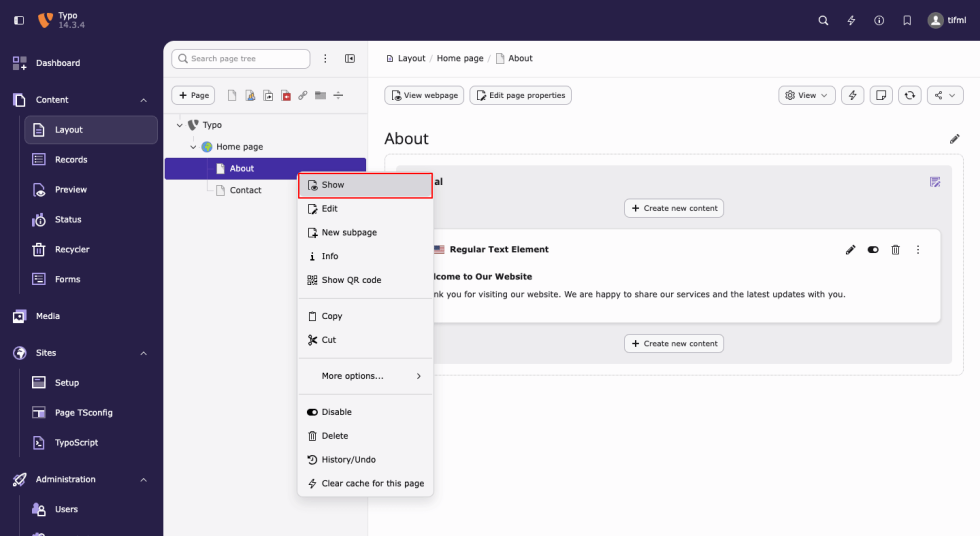
Wenn alles korrekt eingerichtet ist, sehen Sie den von Ihnen hinzugefügten Inhalt auf der Seite.
Bitte kontaktieren Sie uns unter wargis@bay20.com/manish@bay20.com oder rufen Sie uns unter +91-9582784309 oder +91-8800519180 an, wenn Sie Unterstützung zu Typo3 benötigen. Sie können auch unsere Website besuchen, um sich über unsere Dienstleistungen zu informieren.


