

Das Einrichten einer Site ist einer der ersten Schritte, die Sie nach der Installation von TYPO3 durchführen sollten. Ohne eine Site-Konfiguration kann TYPO3 Ihre Website nicht korrekt anzeigen oder Seiten-URLs generieren.
Die gute Nachricht ist, dass das Erstellen einer Site-Konfiguration ganz einfach ist. In dieser Anleitung erfahren Sie Schritt für Schritt, wie Sie eine Site in TYPO3 konfigurieren.
Was ist eine Site-Konfiguration?
Eine Site-Konfiguration teilt TYPO3 mit, wie Ihre Website funktionieren soll. Sie enthält die Grundeinstellungen, die TYPO3 benötigt, um Ihre Website korrekt anzuzeigen.
- Welche Seite die Startseite Ihrer Website ist
- Wie die Basis-URL Ihrer Website lautet
- Welche Sprachen Ihre Website unterstützt
- Wie Fehler wie eine fehlende Seite behandelt werden sollen
TYPO3 nutzt diese Informationen, um Seiten korrekt anzuzeigen und benutzerfreundliche URLs zu erstellen.
Schritt 1: Melden Sie sich im TYPO3-Backend
Melden Sie sich zunächst als Administrator in Ihrem TYPO3-Backend an. Sie benötigen Administratorrechte, um Site-Konfigurationen anzulegen oder zu bearbeiten. Stellen Sie daher sicher, dass Sie über die entsprechenden Zugriffsrechte verfügen, bevor Sie beginnen.
Schritt 2: Öffnen Sie das Modul „Sites“
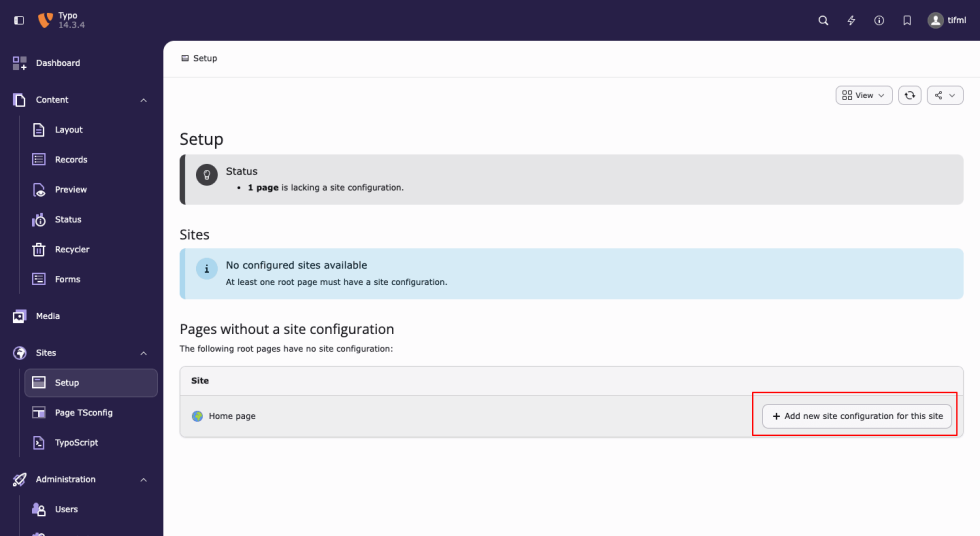
Sobald Sie angemeldet sind, suchen Sie im Menü auf der linken Seite nach dem Modul „Sites“. Es befindet sich in der Regel im Bereich „Admin-Tools“. Klicken Sie darauf, und Sie sehen eine Liste aller vorhandenen Website-Konfigurationen, sofern bereits welche eingerichtet wurden.
Schritt 3: Erstellen Sie eine neue Website-Konfiguration
Wenn Sie noch keine Website-Konfiguration haben, wird eine Option zum Hinzufügen einer neuen angezeigt. Klicken Sie auf diese Schaltfläche. Daraufhin öffnet sich ein Formular, in das Sie die grundlegenden Angaben zu Ihrer Website eingeben.
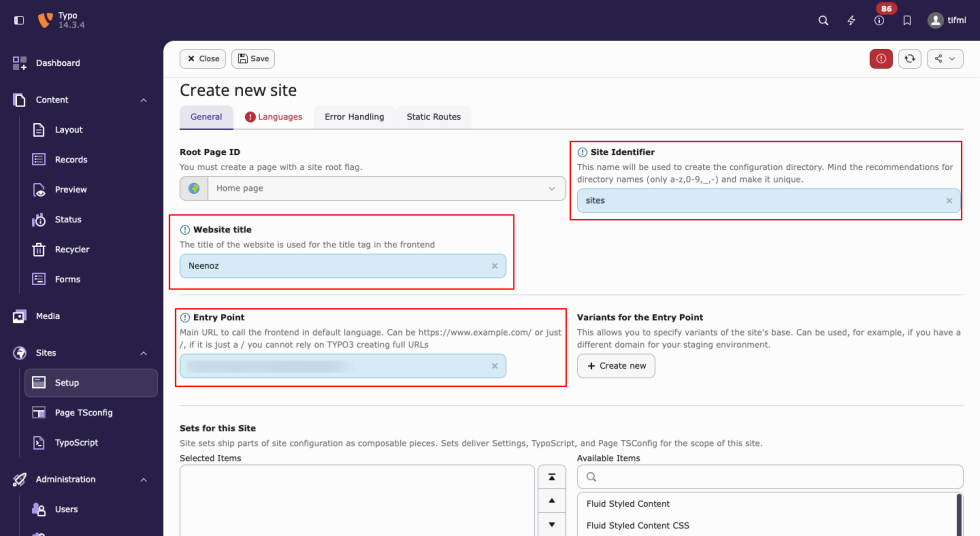
In der Regel müssen Sie folgende Angaben machen:
„Root-Seite“ wurde zu „Root-Seiten-ID“ geändert: Es wurde klargestellt, dass Sie eine bereits erstellte Seite mit dem Flag „Site-Root“ benötigen, die über das Dropdown-Menü ausgewählt wird.
Site-Kennung: Dies ist lediglich ein interner Name für Ihre Site-Konfiguration. Wählen Sie einen einfachen und einprägsamen Namen. Er wird Besuchern nicht angezeigt, hilft Ihnen und anderen Redakteuren jedoch dabei, zu erkennen, welche Konfiguration zu welcher Site gehört.
Website-Titel: Dies ist der Titel der Website, und TYPO3 verwendet ihn für das Titel-Tag im Frontend.
Einstiegspunkt: Dies ist die Basis-URL Ihrer Website, die mit der ausgewählten Root-Seite verknüpft ist. TYPO3 verwendet sie, um Seiten-URLs korrekt zu generieren. Beispiel: https://www.example.com
Schritt 5: Sprachen bei Bedarf hinzufügen
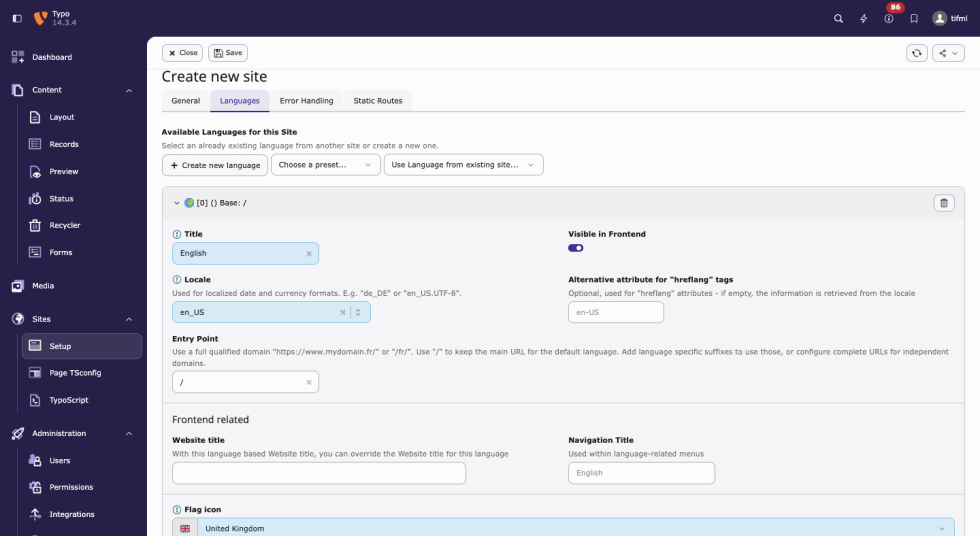
Wenn Ihre Website in mehr als einer Sprache verfügbar sein soll, richten Sie dies hier ein. Sie können jede Sprache hinzufügen, die Ihre Website unterstützt, sowie bei Bedarf eine eigene Basis-URL, z. B. /en/ für Englisch oder /de/ für Deutsch.
Für jede Sprache können Sie außerdem Einstellungen vornehmen, wie z. B. das im Backend angezeigte Flaggensymbol und ob diese Sprache standardmäßig aktiviert ist. Wenn Ihre Website nur in einer Sprache verfügbar ist, können Sie diesen Schritt vorerst überspringen und bei Bedarf später weitere Sprachen hinzufügen.
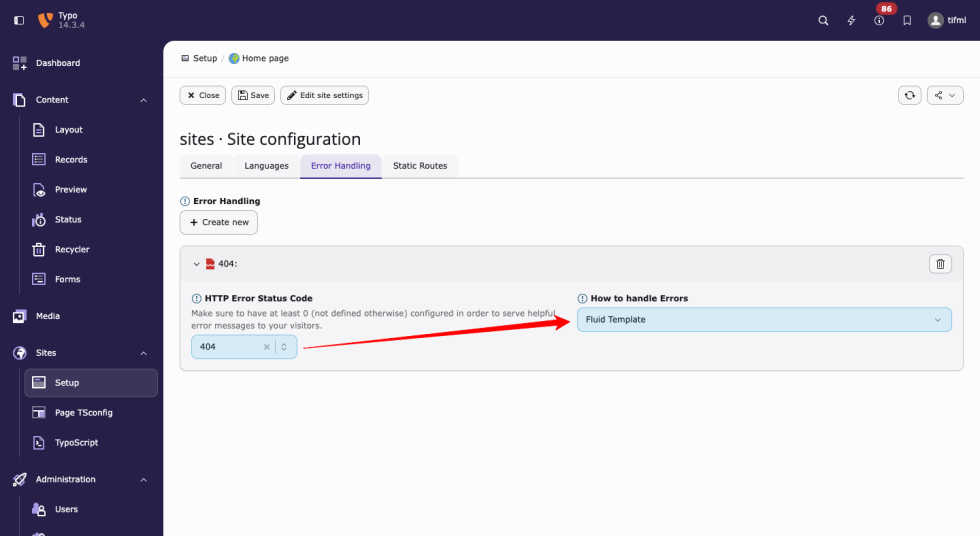
Schritt 6: Fehlerbehandlung konfigurieren
Niemand stößt gerne auf einen defekten Link, aber es kommt vor. Mit TYPO3 können Sie festlegen, was passieren soll, wenn ein Besucher auf einer Seite landet, die nicht existiert. Sie können hier eine benutzerdefinierte 404-Seite einrichten, anstatt eine einfache Fehlermeldung anzuzeigen. Dieser kleine Schritt kann einen großen Unterschied darin ausmachen, wie professionell Ihre Website auf Besucher wirkt.
Schritt 7: Speichern Sie Ihre Konfiguration
Sobald Sie die Angaben eingegeben haben, speichern Sie Ihre Konfiguration. TYPO3 erstellt im Hintergrund eine Datei, um diese Einstellungen zu speichern. Sie müssen diese Datei nicht direkt bearbeiten, aber es ist gut zu wissen, dass sie existiert, falls Sie sie einmal überprüfen oder Ihre Konfiguration auf einen anderen Server übertragen müssen
Schritt 8: Vorschau Ihrer Website
Um eine Vorschau Ihrer Website anzuzeigen, wählen Sie die Startseite aus der Seitenbaumstruktur aus, klicken Sie mit der rechten Maustaste darauf, wählen Sie „Anzeigen“ – und Ihre Website wird in einem neuen Browser-Tab geöffnet.
Wenn alles korrekt konfiguriert ist, wird die Seite ohne Fehler geladen.
Bitte kontaktieren Sie uns unter wargis@bay20.com/manish@bay20.com oder rufen Sie uns unter +91-9582784309 oder +91-8800519180 an, wenn Sie Unterstützung zu Typo3 benötigen. Sie können auch unsere Website besuchen, um sich über unsere Dienstleistungen zu informieren.


