


Ein digitales Produkt ist eine Art von Produkt, das unantastbar ist und digital geliefert wird, normalerweise über das Internet.
Um ein digitales Produkt in Shopware 6 zu erstellen, führen Sie bitte die folgenden Schritte aus.
Schritt 1: Loggen Sie sich in die Verwaltungskonsole ein und gehen Sie zu Kataloge -> Produkte.

Schritt 2: Klicken Sie auf die Schaltfläche Digitales Produkt hinzufügen.

Schritt 3: Geben Sie die folgenden Felder ein, die erforderlich sind.
Allgemeine Informationen
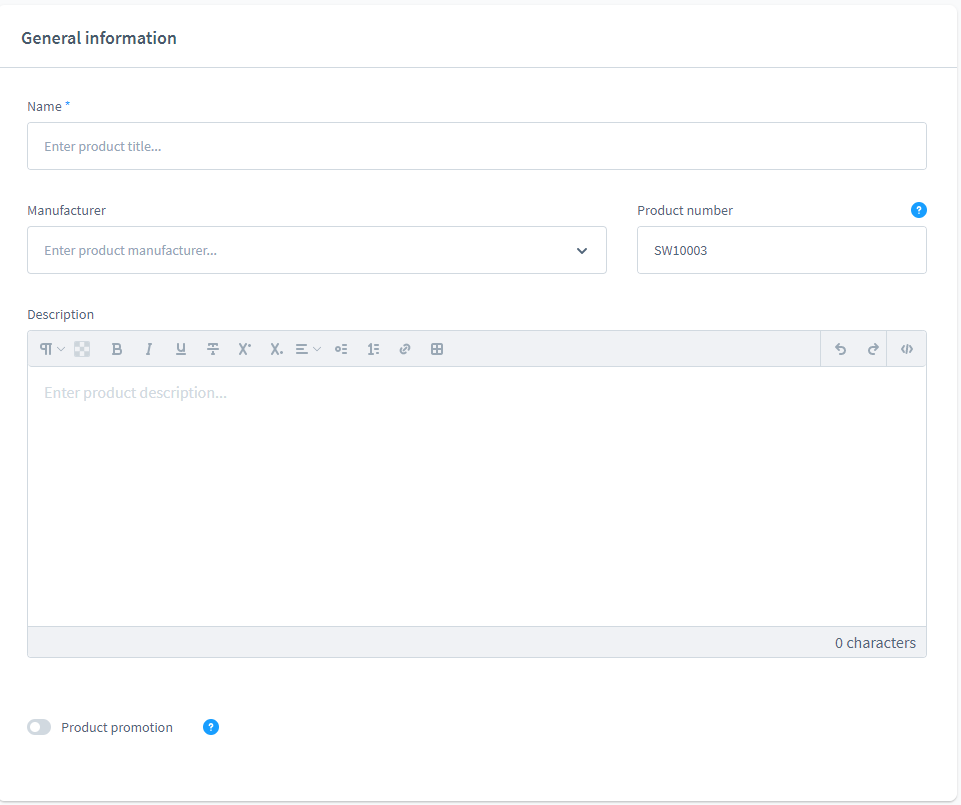
- Name:- Geben Sie den Namen des Produkts ein.
- Hersteller:- Geben Sie den Hersteller dieses Produkts an.
- Produktnummer:- Sie können eine einzelne Produktnummer zu diesem Produkt hinzufügen. Oder Shopware generiert die Produktnummer automatisch.
- Beschreibung:- Geben Sie die Beschreibung der Produkte ein.
- Produktwerbung: Wenn Sie diese Option aktivieren, wird das Abzeichen auf dem Produkt auf der Angebotsseite angezeigt, um es für Kunden besser sichtbar zu machen.
Dateien

In diesem Abschnitt müssen Sie die Dateien zu Ihrem digitalen Produkt hinzufügen. Zum Beispiel E-Books, Musik, Dateien usw.
Preise

In this section, you can set a standard price. You can add additional pricing details, such as reduced prices or prices deviated based on certain conditions in Advanced prices.
- Steuersatz
- Preis (brutto)
- Preis (netto)
- Einkaufspreis (brutto)
- Listenpreis (brutto)
- Listenpreis (netto)
- Günstigster Preis (letzte 30 Tage, brutto)
- Günstigster Preis (letzte 30 Tage, netto)
Zustellbarkeit

- Bestandsverwaltung:- Wenn der Bestand nicht verwaltet wird, ist das digitale Produkt für eine unendliche Anzahl von Transaktionen verfügbar.
- Bestand:- Geben Sie den Bestand des digitalen Produkts ein.
- Lieferzeit:- Wählen Sie die Lieferzeit für das Produkt.
Sichtbarkeit und Struktur

- Verkaufskanäle: – Fügen Sie die Verkaufskanäle hinzu, in denen das Produkt angezeigt werden soll. Sie können die Produktsichtbarkeit für jeden Schaufenster-Verkaufskanal über den unten stehenden Link weiter definieren.
- Aktiv für alle ausgewählten Verkaufskanäle:- Aktivieren Sie diese Option, um das Produkt auf Ihrer Website zu aktivieren.
- Kategorien:- Weisen Sie die Kategorien zu, damit das Produkt über das Schaufenster gefunden werden kann. Stellen Sie sicher, dass Sie Kategorien auswählen, die im ausgewählten Vertriebskanal verfügbar und aktiv sind.
- Tags:- Tags sind nur für den internen Gebrauch bestimmt. Sie können Ihnen helfen, Produktgruppen zu verwalten, Regeln anzuwenden oder als benutzerdefinierte Suchbegriffe zu dienen.
- Suchbegriffe:- Das Produkt im Schaufenster kann auch mit diesen Suchbegriffen gefunden werden.
Medien
Fügen Sie Dateien zur Mediengalerie des Produkts hinzu.

Kennzeichnung

- Freigabedatum: Mit dem Freigabedatum können Sie festlegen, wann ein Produkt in der Filiale gekauft werden kann.
- GTIN/EAN: Geben Sie die EAN (Europäische Artikelnummer) des Produkts ein.
- Produktnummer des Herstellers: Geben Sie die Produktnummer des Herstellers ein.
Schritt 4:- Nachdem Sie alle oben genannten Felder ausgefüllt haben. Klicken Sie nun auf die Schaltfläche Speichern, um Ihr digitales Produkt zu speichern.

SEO
- Meta-Titel: Der Meta-Titel darf bis zu 70 Zeichen enthalten. Andernfalls könnte er von den Suchmaschinen abgeschnitten werden.
- Meta-Beschreibung: Sie können eine Meta-Beschreibung von etwa 130-160 Zeichen hinzufügen. Wenn Sie mehr als 160 Zeichen hinzufügen, wird die Beschreibung in den Suchmaschinen in einer verkürzten Form angezeigt.
- SEO-Schlüsselwörter: In diesem Feld können Sie das SEO-Schlüsselwort festlegen, damit Ihre Website über Suchmaschinen gefunden werden kann.
Das digitale Produkt sieht im Schaufenster wie folgt aus.


Bitte kontaktieren Sie uns unter manish@bay20.com oder rufen Sie uns unter +91-8800519180 an, wenn Sie Unterstützung im Zusammenhang mit Shopware benötigen. Sie können auch die Shopware 6 Entwicklungsseit besuchen, um die von uns angebotenen Dienstleistungen zu überprüfen.


