


Um einen Hersteller in Shopware 6 zu erstellen, führen Sie die folgenden Schritte aus:
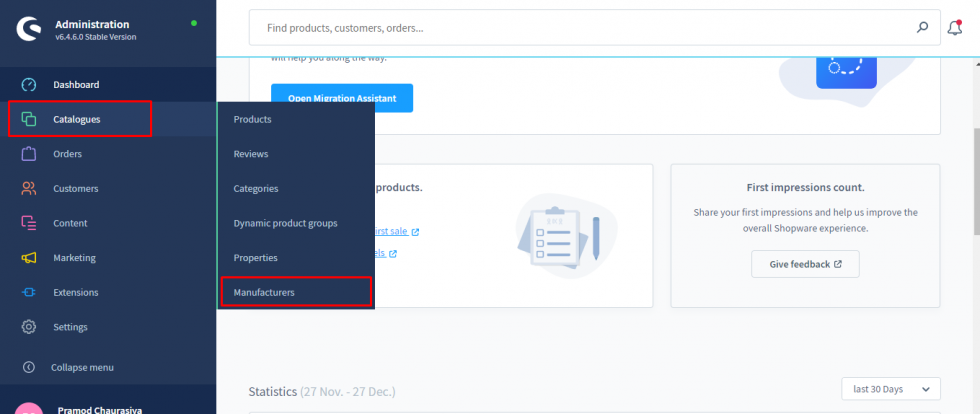
Schritt 1: Loggen Sie sich in die Verwaltungskonsole ein und gehen Sie zu Kataloge > Hersteller Option.
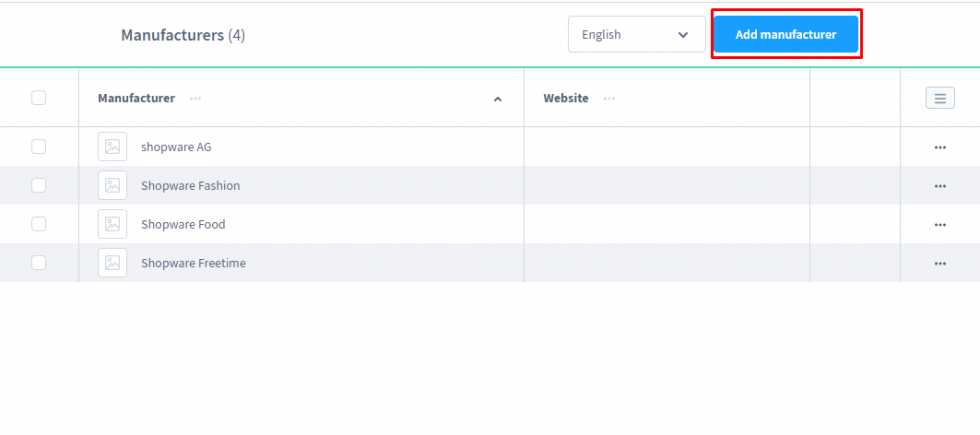
Schritt 2: Klicken Sie auf die Schaltfläche „Hersteller hinzufügen“, um einen neuen Hersteller zu erstellen.
Schritt 3: Füllen Sie die Herstellerinformationen aus.
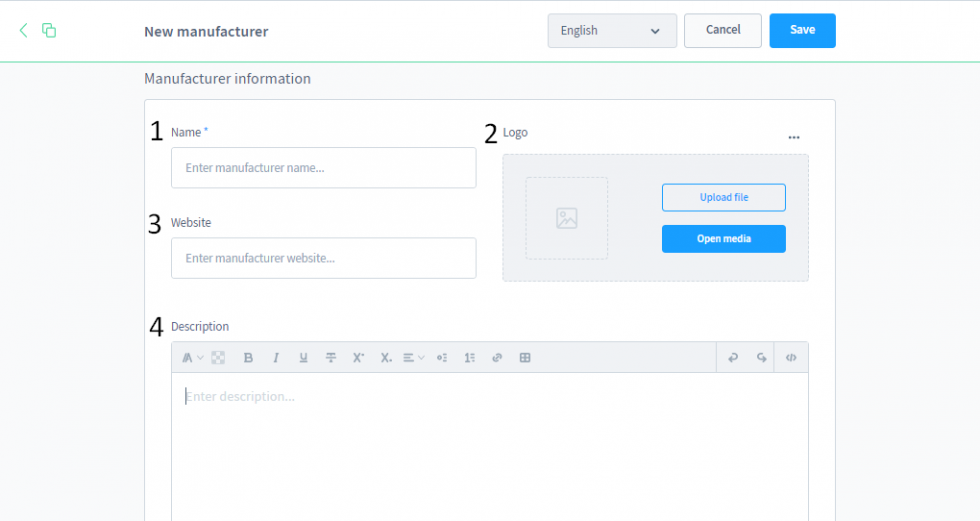
- Name: Geben Sie den Namen des Herstellers ein.
- Logo: Sie können das Logo der Herstellerfirma festlegen.
- Website: Sie können die Herstellerfirma mit diesem Feld verknüpfen.
- Beschreibung: Fügen Sie die Beschreibung des Herstellerunternehmens hinzu.
Schritt 4: Nachdem Sie die grundlegenden Informationen über den Hersteller eingegeben haben, klicken Sie auf die Schaltfläche Speichern.
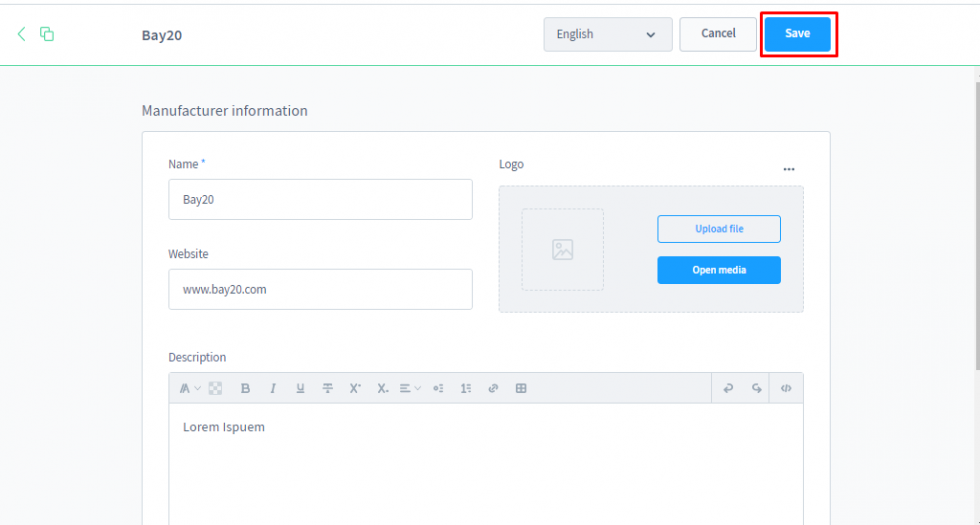
Sie können den Hersteller, den wir oben erstellt haben, in der Option Hersteller sehen.
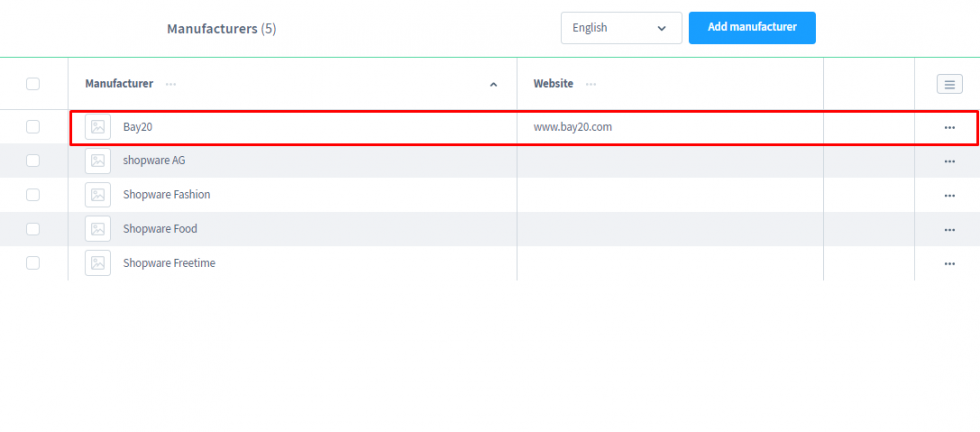
Nun wollen wir den Hersteller den Produkten zuordnen.
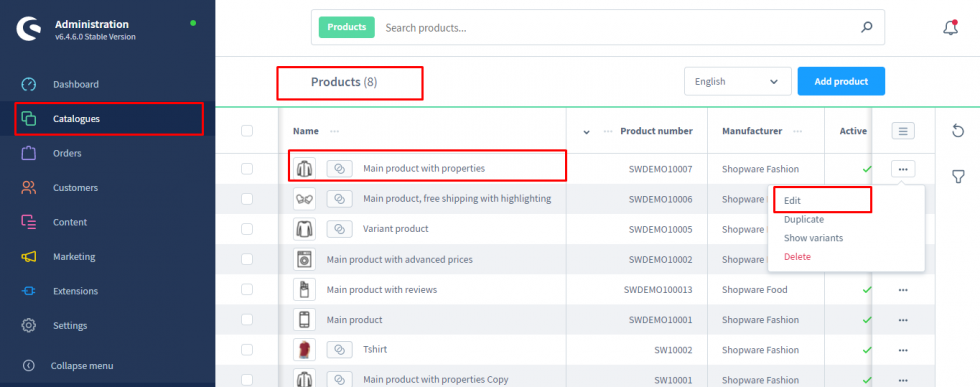
Schritt 5: Gehen Sie zur Option Produkte und klicken Sie auf die Option Bearbeiten, um den Hersteller zum Produkt hinzuzufügen.
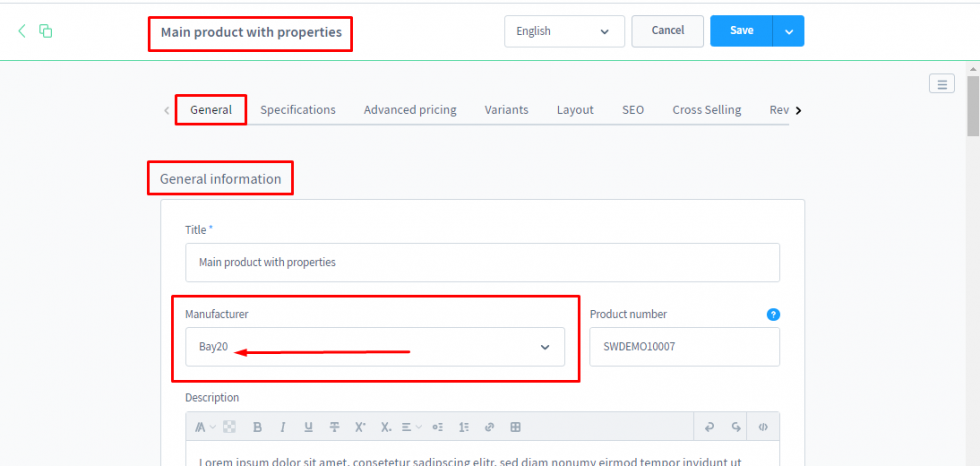
Schritt 6: Wählen Sie im Abschnitt Allgemeine Informationen den Hersteller aus.
Schritt 7: Klicken Sie auf die Schaltfläche Speichern, um den Produkthersteller zu speichern.
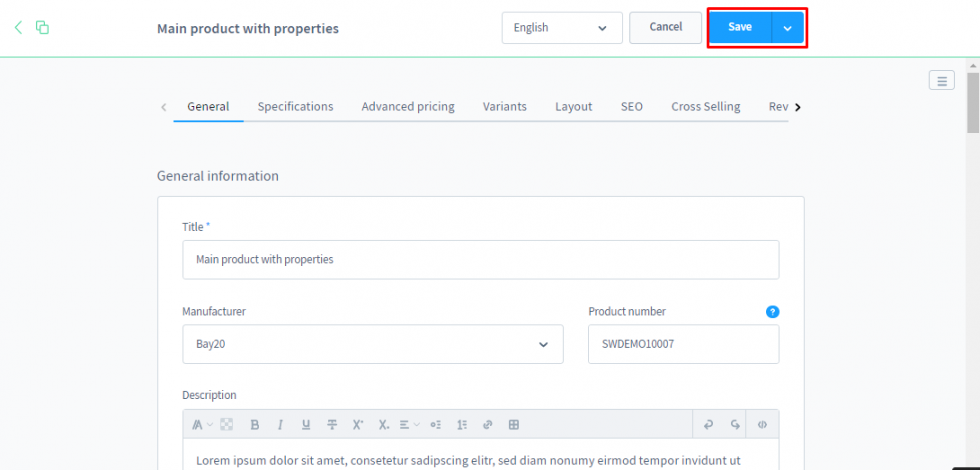
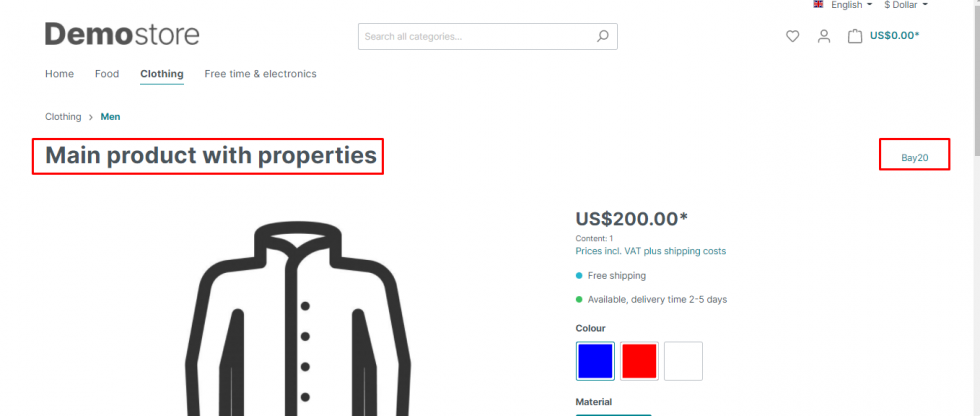
Hinweis: Nachdem Sie das Produkt gespeichert haben. Löschen Sie den Cache und überprüfen Sie das Produkt im Frontend.
Ergebnis
Bitte kontaktieren Sie uns unter manish@bay20.com oder rufen Sie uns unter +91-8800519180 an, wenn Sie Unterstützung im Zusammenhang mit Shopware benötigen. Sie können auch die Shopware-Entwicklungsseite besuchen, um die von uns angebotenen Dienstleistungen zu prüfen.


