

Sie können einen neuen Catalyst-Storefront-Kanal im Bereich „Kanäle“ des Shop-Kontrollpanels erstellen, genau wie andere Kanaltypen. Dieser als „One-Click Catalyst“ bezeichnete Vorgang umfasst mehr als nur die Erstellung eines Kanals; er beinhaltet auch die Bereitstellung einer gehosteten Vorschau der Storefront und die Einrichtung einer entsprechenden Website im visuellen Editor von Makeswift.
Dieser codefreie Einstieg ermöglicht es Marketingfachleuten und Content-Autoren, sich mit den Funktionen von Catalyst und den Gestaltungsmöglichkeiten von Makeswift vertraut zu machen, ohne dass ein Entwickler hinzugezogen werden muss. Sobald Sie bereit sind, mit dem Programmieren zu beginnen, können Sie mithilfe des Catalyst-CLI-Installationsprogramms und durch die Verbindung Ihrer lokalen Codebasis mit Ihrem Storefront-Kanal ganz einfach in den üblichen Entwickler-Workflow übergehen.
Erstellen eines Catalyst-Storefronts mit One-Click Catalyst
Das Erstellen eines Catalyst-Storefronts umfasst die Einrichtung eines neuen Storefront-Kanals und die Verwendung der One-Click Catalyst-App.
Voraussetzungen
Für den One-Click Catalyst-Ablauf sind folgende Voraussetzungen erforderlich:
- Ein BigCommerce-Sandbox-Shop oder Testshop oder ein voll funktionsfähiger Produktionsshop mit einer verfügbaren Shopfront-Lizenz.
- Ein Benutzer des Control Panels mit den folgenden Berechtigungen: „API-Konten auf Shop-Ebene erstellen“, „Anwendungen installieren“, „Anwendungen starten“, „Kanäle erstellen“, „Kanäle verwalten“, „Kanäle bearbeiten“.
Befolgen Sie diese Schritte, um mit „One-Click Catalyst“ einen Catalyst Storefront zu erstellen:
1. Melden Sie sich im Admin-Bereich Ihres BigCommerce-Shops an.
2. Navigieren Sie zum „Channel Manager“ (oder „Channels“) und klicken Sie auf „Kanal erstellen“.
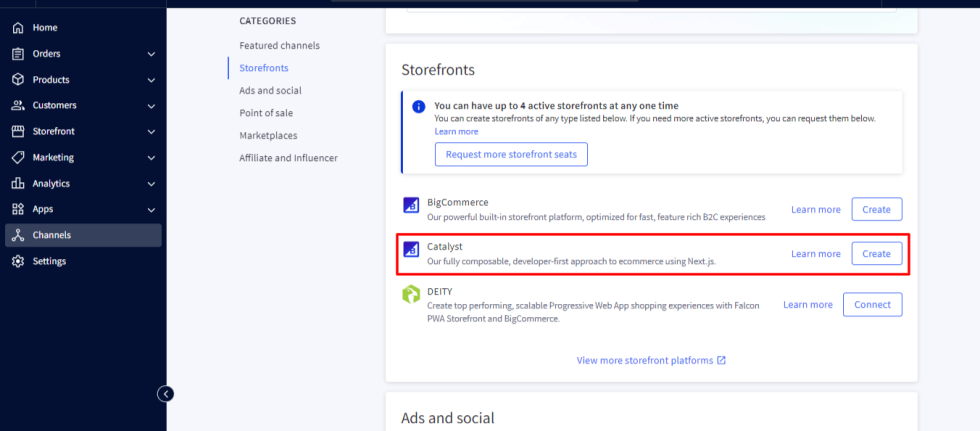
3. Wählen Sie nun in der Liste der Kanaltypen neben dem Typ „Catalyst“ die Option „Erstellen“ aus.
4. Geben Sie den Namen des Shops ein, wählen Sie „Beispieldaten verwenden“, legen Sie eine „Hauptsprache“ fest und klicken Sie auf die Schaltfläche „Erstellen“, um den Shop fertigzustellen.
5. Sobald der Bereitstellungsprozess beginnt, müssen Sie warten, bis die Erstbereitstellung abgeschlossen ist.
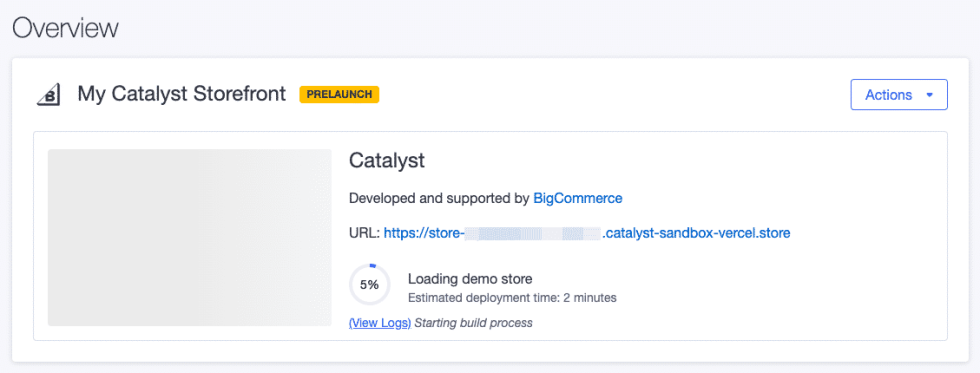
6. Sobald der Bereitstellungsprozess abgeschlossen ist, klicken Sie auf die Schaltfläche „Storefront anzeigen“, um Ihre gehostete Vorschau-Storefront anzuzeigen.
7. Klicken Sie anschließend auf die Schaltfläche „In Makeswift bearbeiten“, um den Makeswift-Editor zu starten, und vergewissern Sie sich, dass Sie Ihre Seiten bearbeiten können.
Installieren Sie das Catalyst-Projekt für die lokale Entwicklung
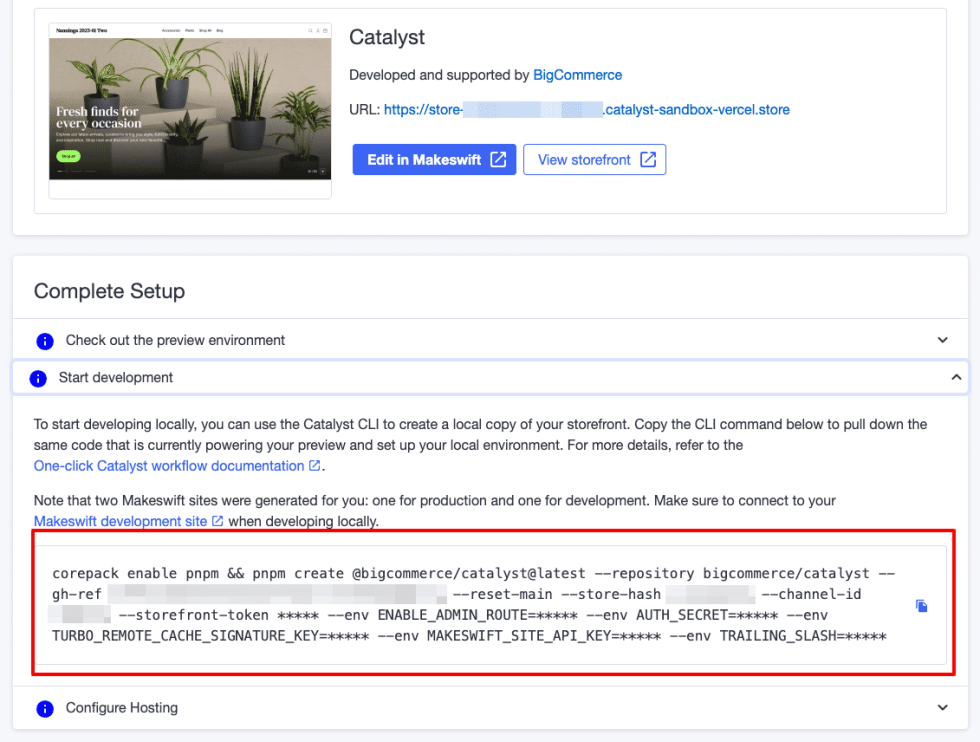
Wie wir gesehen haben, wird Ihnen beim Aufrufen eines Catalyst-Storefront-Kanals im BigCommerce-Kontrollpanel ein kurzer CLI-Befehl „Entwicklung starten“ angezeigt, mit dem Sie ein lokales Projekt einrichten können.
Voraussetzungen
Um das Catalyst-Projekt auf Ihrem lokalen Rechner zu installieren, benötigen Sie Folgendes:
- Eine Befehlszeilenschnittstelle auf Ihrem lokalen Rechner
- Node.js 20 oder höher
- Der pnpm-Paketmanager
- Git-CLI
Befolgen Sie diese Schritte, um das Catalyst-Projekt auf Ihrem lokalen Rechner zu installieren:
1. Kopieren Sie den CLI-Befehl „Start development“ aus dem Catalyst-Storefront-Kanal im BigCommerce-Kontrollpanel.
2. Wechseln Sie in der Befehlszeile in das Verzeichnis, das sich eine Ebene über dem gewünschten Speicherort Ihres Projekts befindet.
3. Führen Sie nun den CLI-Befehl „Start development“ aus, den Sie aus dem Channel-Manager kopiert haben.
4. Beantworten Sie die Eingabeaufforderung „Wie lautet der Name Ihres Projekts?“. Der von Ihnen angegebene Wert wird zum Namen des für das Projekt erstellten Verzeichnisses.
5. Sobald der Vorgang abgeschlossen ist, wird das Projekt auf Ihrem lokalen Rechner erstellt.
6. Wechseln Sie nun in das neue Arbeitsverzeichnis des Projekts.
cd /path/to/catalyst/project
7. Starten Sie anschließend den Entwicklungsserver mit dem folgenden Befehl.
pnpm run dev
8. Rufen Sie nun die URL auf, die in der Befehlszeilenausgabe angezeigt wird. (In der Regel http://localhost:3000).
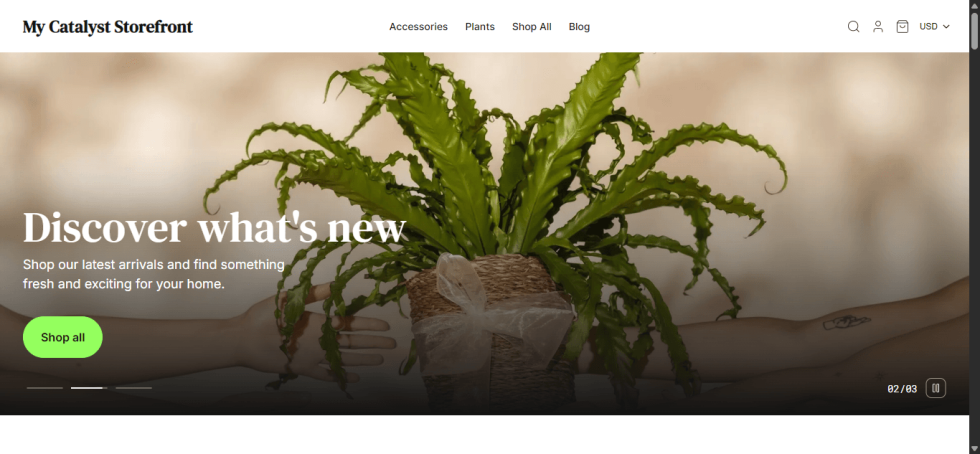
Sofern Sie bei der Erstellung Ihres Catalyst-Storefronts die Installation von Beispieldaten ausgewählt haben, sollte nun eine vollständig mit Inhalten gefüllte Startseite Ihres Storefronts angezeigt werden. Ihre lokale Website sollte mit Ihrer gehosteten Vorschauumgebung identisch sein.
Bitte kontaktieren Sie uns unter wargis@bay20.com / manish@bay20.com oder rufen Sie uns unter +91-8800519180 / +91-9582784309 an, wenn Sie Unterstützung im Zusammenhang mit Bigcommerce benötigen. Sie können auch die Bigcommerce-Entwicklungsseite besuchen, um sich über unsere Dienstleistungen zu informieren.


