


Mit der Bigcommerce B2B Edition können Ihre B2B-Kunden bzw. Einkäufer über den Shop auf das Einkäuferportal ihres Unternehmens zugreifen, um Bestellungen zu verwalten, Angebote anzufordern und Rechnungen zu bezahlen. Jeder Einkäufer verfügt über ein Benutzerkonto, dem eine bestimmte Rolle zugewiesen ist, um festzulegen, welche Inhalte er im Einkäuferportal einsehen und welche Einstellungen er dort vornehmen kann. Es gibt zwei Möglichkeiten, Einkäufer in der B2B Edition zu einem Unternehmen hinzuzufügen.
Hinzufügen von Einkäufern über das B2B-Einkäuferportal
Sie können über das B2B-Einkäuferportal Einkäufer zu einem Unternehmen hinzufügen, wenn Sie ein Benutzer des Unternehmens mit einer Administratorrolle sind.
1. Rufen Sie zunächst Ihren Shop auf und melden Sie sich als Benutzer mit der Administratorrolle des Unternehmens an.
2. Rufen Sie nun das B2B-Einkäuferportal auf, indem Sie in der Kopfzeile auf „Konto“ klicken.
3. Rufen Sie anschließend in der linken Seitenleiste des B2B-Käuferportals die Benutzerverwaltung auf. Hier werden bereits vorhandene Käufer (Junior- und Senior-Käufer) sowie Admin-Benutzer aufgelistet.
4. Klicken Sie auf die Schaltfläche „Neuen Benutzer hinzufügen“, um mit der Erstellung des Benutzers zu beginnen.
5. Wählen Sie eine Benutzerrolle aus (Admin, Senior-Käufer oder Junior-Käufer). Falls im Admin-Bereich des Shop-Frontends eine benutzerdefinierte Rolle angelegt wurde, können Sie diese ebenfalls auswählen.
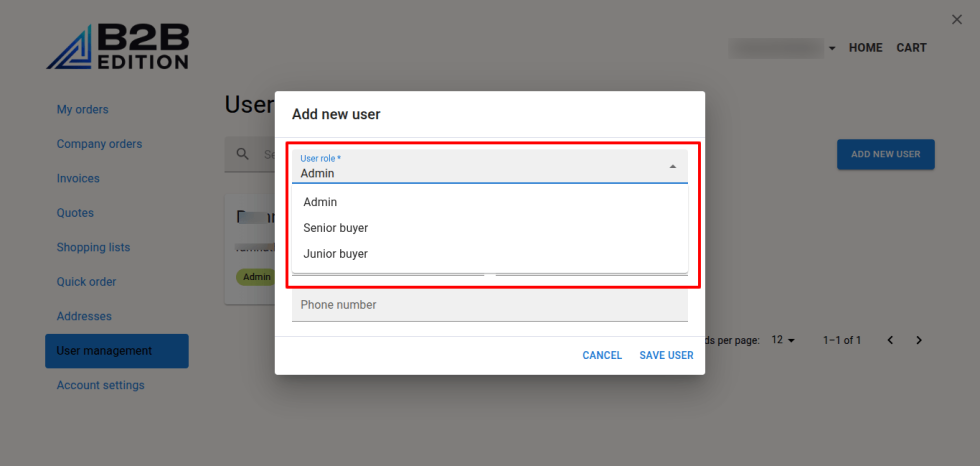
6. Geben Sie im Feld „E-Mail“ eine E-Mail-Adresse für den Benutzer ein. Diese E-Mail-Adresse sollte bereits von einem anderen bestehenden Benutzer verwendet werden.
7. Geben Sie nun Vorname, Nachname und Telefonnummer (optional) ein.
8. Speichern Sie anschließend den Benutzer.
9. Wiederholen Sie den Vorgang, um weitere Käufer anzulegen.
Hinzufügen von Käufern über das B2B-Dashboard
Wenn Sie Käufer über das B2B-Dashboard hinzufügen möchten, muss Ihr Benutzerkonto über die folgenden Berechtigungen im B2B-Dashboard verfügen: „Unternehmen anzeigen“, „Unternehmensdetails anzeigen“, „Unternehmensbenutzer anzeigen“, „Benutzer aktualisieren“, „Unternehmensbenutzer und Rollen anzeigen“ sowie „Benutzer anzeigen“:
1. Melden Sie sich bei Ihrem Bigcommerce-Dashboard an und wechseln Sie zum B2B-Dashboard.
2. Navigieren Sie nun zu „Unternehmen“ und wählen Sie das Unternehmen aus, für das Sie Benutzer hinzufügen möchten.
3. Wechseln Sie anschließend zur Registerkarte „Unternehmensbenutzer“. Dort sehen Sie eine Liste der Unternehmensbenutzer.
4. Klicken Sie auf die Schaltfläche „Neu hinzufügen +“. Es erscheint ein Popup-Fenster mit Feldern zur Erstellung der Benutzer.
5. Geben Sie nun die E-Mail-Adresse des Benutzers ein. Die E-Mail-Adresse darf weder von einem Benutzer im Unternehmen noch in einem anderen Unternehmen verwendet werden.
6. Wählen Sie eine Rolle aus („Admin“, „Senior Buyer“, „Junior Buyer“ oder eine andere benutzerdefinierte Rolle, falls verfügbar).
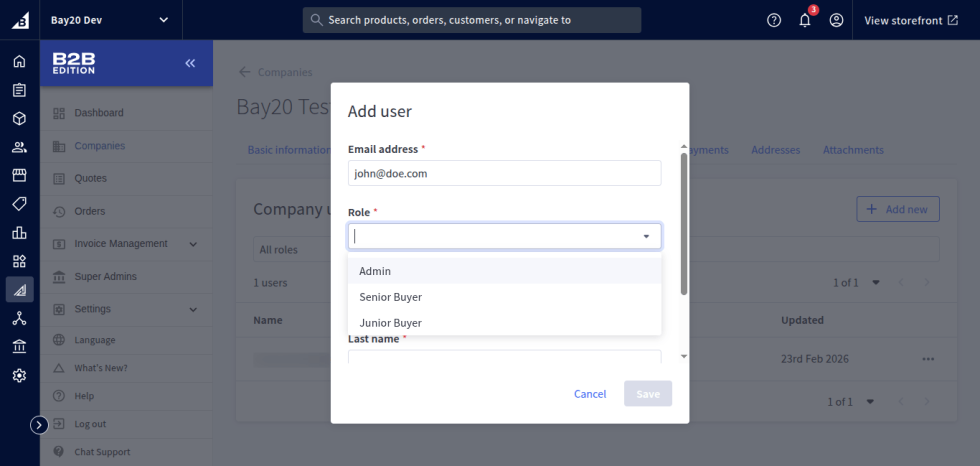
7. Geben Sie den Vornamen, den Nachnamen und die Telefonnummer (optional) ein.
8. Speichern Sie den Benutzer nach der Eingabe der Daten.
9. Wiederholen Sie den Vorgang, um weitere Käufer anzulegen.
Bitte kontaktieren Sie uns unter wargis@bay20.com/manish@bay20.com oder rufen Sie uns unter +91-9582784309 oder +91-8800519180 an, wenn Sie Unterstützung zu Shopify oder Bigcommerce benötigen. Sie können auch die Entwicklungsseite von Shopify oder Bigcommerce besuchen, um sich über unser Leistungsangebot zu informieren.


