


Schritt-für-Schritt-Anleitung zum Massen-Upload von Produkten in Shopware 6 mithilfe des CSV-Import-/Export-Tools
Das Hochladen von Produkten in großen Mengen in Shopware 6 mithilfe des CSV-Import-/Export-Tools ist eine der einfachsten und effizientesten Methoden. Damit können Sie große Mengen an Produktdaten verwalten, ohne jedes Produkt manuell eingeben zu müssen. Hier finden Sie eine detaillierte Schritt-für-Schritt-Anleitung, wie Sie Produkte mithilfe von CSV-Dateien in Ihren Shopware 6-Shop hochladen können.
Voraussetzungen:
Bevor Sie mit dem Importvorgang beginnen, stellen Sie bitte sicher, dass:
- Ihr Shopware 6-Shop ist eingerichtet und betriebsbereit.
- Sie haben Zugriff auf das Shopware 6-Admin-Panel.
- Sie verfügen über eine korrekt formatierte CSV-Datei mit Ihren Produktdaten.
- Sie sind mit dem grundlegenden Aufbau von CSV-Dateien vertraut.
Schritt 1: Bereiten Sie Ihre CSV-Datei vor
Als Erstes müssen Sie eine CSV-Datei erstellen, die alle erforderlichen Produktinformationen enthält. Sie können das CSV-Profil wie im Screenshot gezeigt aus dem Admin-Bereich exportieren.
Setting->Automation->Import/Export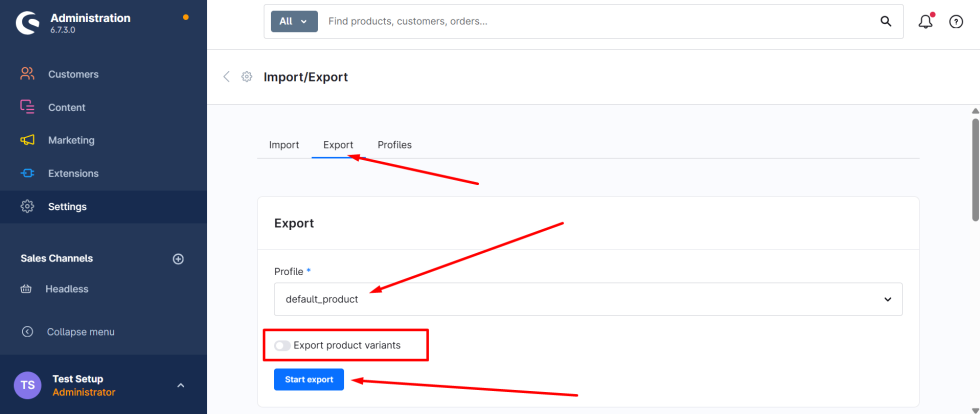
Nachfolgend finden Sie ein Beispiel dafür, wie die CSV-Spalten aussehen könnten:
- product_number: Eindeutige Kennung für jedes Produkt (SKU).
- name: Produktname.
- description: Eine kurze Beschreibung des Produkts.
- price: Der Preis des Produkts (achten Sie darauf, die richtige Währung zu verwenden).
- stock: Die verfügbare Menge auf Lager.
- manufacturer: Der Name des Herstellers.
- steuer-id: Steuerklassifizierungs-ID (diese kann in Ihrem Shopware-Shop unter „Einstellungen > Steuern“ eingerichtet werden).
- aktiv: Setzen Sie den Wert auf 1 für aktive Produkte oder auf 0 für inaktive Produkte.
- kategorien: Die Kategorie (oder Kategorien), zu der das Produkt gehört. Sie können mehrere Kategorien durch Semikolons getrennt angeben.
Hinweis: Stellen Sie sicher, dass Ihre CSV-Datei in UTF-8 kodiert ist, um Probleme beim Import zu vermeiden.
Schritt 2: Aufrufen der Import-/Exportfunktion in Shopware 6
- Melden Sie sich in Ihrem Shopware 6-Admin-Bereich an.
- Navigieren Sie in der linken Seitenleiste zu „Einstellungen“.
- Wählen Sie „System“ aus und klicken Sie anschließend auf „Import/Export“. In diesem Bereich werden der Import und Export von Daten, einschließlich Produktinformationen, verwaltet.
Schritt 3: Import-Einstellungen konfigurieren
- Klicken Sie auf „Importieren“: Daraufhin wird die Oberfläche zum Hochladen Ihrer CSV-Datei angezeigt.
- Wählen Sie ein Importprofil aus:
- Shopware bietet verschiedene vordefinierte Importprofile für den Import unterschiedlicher Datentypen.
- Für Produkte werden Sie höchstwahrscheinlich das Importprofil „Produktimport“ verwenden. Falls dieses noch nicht vorhanden ist, müssen Sie möglicherweise ein benutzerdefiniertes Profil für Ihre Produkt-CSV-Datei erstellen.
- Wählen Sie das Importprofil „Produktimport“ aus. Dadurch wird sichergestellt, dass die Daten als Produkte importiert und die richtigen Felder zugeordnet werden.
Schritt 4: CSV-Datei hochladen
- Klicken Sie auf „Datei auswählen“, um die von Ihnen vorbereitete CSV-Datei auszuwählen.
- Wählen Sie die CSV-Datei aus Ihrem lokalen Speicher aus und klicken Sie auf „Öffnen“.
- Nach dem Hochladen wird die Datei im Importbereich angezeigt.
Schritt 5: Feldzuordnung
- CSV-Spalten den Shopware-Feldern zuordnen:
- Die Feldzuordnung ist ein entscheidender Schritt, bei dem Sie die Spalten Ihrer CSV-Datei den entsprechenden Feldern in Shopware zuordnen. Shopware versucht, gängige Felder wie Name, Preis, Lagerbestand usw. automatisch zuzuordnen, doch möglicherweise müssen Sie diese Zuordnungen manuell überprüfen und anpassen.
- Stellen Sie sicher, dass jede Spalte Ihrer CSV-Datei korrekt mit dem entsprechenden Shopware-Feld verknüpft ist (z. B. „product_number“ mit „product_number“, „name“ mit „name“ usw.).
- Benutzerdefinierte Felder (optional):
- Wenn Sie benutzerdefinierte Felder für Ihre Produkte verwenden, stellen Sie sicher, dass diese in Ihrer CSV-Datei korrekt zugeordnet sind.
Schritt 6: Überprüfen Sie die Importdaten
Bevor Sie den Import starten, sollten Sie Ihre Daten unbedingt überprüfen. Shopware 6 zeigt in der Regel eine Vorschau Ihrer CSV-Daten an, sodass Sie sicherstellen können, dass die Produktdaten korrekt formatiert sind.
- Datenrichtigkeit überprüfen: Überprüfen Sie die Produktdetails wie Preise, Lagerbestände, Kategorien usw. noch einmal sorgfältig.
- Mit einigen Datensätzen testen: Wenn Sie zum ersten Mal einen Import durchführen, empfiehlt es sich, den Vorgang zunächst mit einer kleinen Anzahl von Produkten (z. B. 5–10 Produkten) zu testen, um sicherzustellen, dass alles wie erwartet funktioniert.
Schritt 7: Starten Sie den Import
Sobald Sie sicher sind, dass die CSV-Datei korrekt zugeordnet ist und die Daten korrekt aussehen:
- Klicken Sie auf „Import starten“, um den Vorgang zu beginnen.
- Verfolgen Sie den Fortschritt: Der Importvorgang wird gestartet. Je nach Größe der CSV-Datei und der Leistung Ihres Servers kann dies einige Minuten dauern.
- Sie sehen einen Fortschrittsbalken oder Statusmeldungen.
- Sollten Fehler auftreten (z. B. ungültige Daten oder fehlende Pflichtfelder), zeigt Shopware einen Fehlerbericht an.
Schritt 8: Überprüfen Sie die Importergebnisse
- Auf Fehler prüfen:
- Sobald der Import abgeschlossen ist, zeigt Shopware eine Zusammenfassung des Importvorgangs an.
- Falls Produkte nicht importiert werden konnten, überprüfen Sie die Fehlermeldungen und beheben Sie die Probleme in Ihrer CSV-Datei.
- Produkte im Admin-Bereich überprüfen:
- Gehen Sie im Shopware 6-Adminbereich zum Bereich „Produkte“ (über „Kataloge“ > „Produkte“).
- Vergewissern Sie sich, dass alle Produkte erfolgreich importiert wurden. Überprüfen Sie, ob die Angaben (Name, Preis, Lagerbestand, Kategorie usw.) korrekt angezeigt werden.
Schritt 9: Letzte Anpassungen (optional)
- Produktbilder überprüfen: Wenn Sie Produktbilder in Ihre CSV-Datei aufgenommen haben, stellen Sie sicher, dass diese korrekt verlinkt sind und in den Produktlisten angezeigt werden.
- Kategorien zuweisen: Falls einigen Produkten nicht die richtigen Kategorien zugewiesen wurden, können Sie diese manuell über das Admin-Panel zuweisen oder die Datei mit den korrigierten Daten erneut hochladen.
Schritt 10: Daten exportieren (optional)
Wenn Sie Ihre Produktdaten sichern oder weitergeben möchten, können Sie die Exportfunktion im Bereich „Import/Export“ nutzen, um eine CSV-Datei Ihres aktuellen Produktkatalogs zu erstellen. Dies kann nützlich sein, wenn Sie Änderungen vornehmen oder eine Sicherungskopie der hochgeladenen Daten erstellen möchten.
Tipps und bewährte Vorgehensweisen:
- Testen Sie den Import zunächst: Testen Sie den Import immer zunächst mit einer kleinen Anzahl von Produkten, insbesondere wenn dies Ihr erster Massenimport ist.
- Einheitliche Formatierung: Stellen Sie sicher, dass Ihre CSV-Datei einheitlich formatiert ist, insbesondere in Bezug auf Sonderzeichen, Preise oder Kategorienamen.
- Steuereinstellungen prüfen: Vergewissern Sie sich vor dem Hochladen, dass die Steuer-IDs korrekt konfiguriert sind. Shopware benötigt die Steuerinformationen, um die richtigen Steuersätze auf die Produkte anzuwenden.
- Eindeutige Produktnummern verwenden: Stellen Sie sicher, dass jedes Produkt eine eindeutige Kennung (product_number) hat, um Duplikate zu vermeiden.
Fazit
Das Hochladen von Produkten in großen Mengen über das CSV-Import-/Export-Tool in Shopware 6 ist eine effiziente und unkomplizierte Methode zur Verwaltung umfangreicher Bestände. Wenn Sie diese Schritte befolgen, können Sie Zeit sparen und sicherstellen, dass Ihre Produkte korrekt in Ihren Shop hochgeladen werden. Ganz gleich, ob Sie Daten von einer anderen Plattform importieren, neue Produkte hinzufügen oder bestehende aktualisieren – der Importprozess bietet Ihnen Flexibilität und Kontrolle über Ihren Produktkatalog.
Wenn Sie planen, Ihre E-Commerce-Abläufe zu optimieren oder fachkundige Unterstützung bei der Produktverwaltung und bei Integrationen benötigen, kann Ihnen das Team von Bay20 Software Consultancy Services dabei helfen, das Potenzial Ihrer Plattform voll auszuschöpfen. Unsere Spezialisten arbeiten regelmäßig mit Plattformen wie Shopware und BigCommerce, um komplexe Shop-Abläufe zu vereinfachen und die Effizienz zu steigern.
Bitte kontaktieren Sie uns unter manish@bay20.com oder rufen Sie uns unter +91-8800519180 / +91-9582784309 an, wenn Sie Unterstützung im Zusammenhang mit Shopware benötigen. Sie können auch die Shopware-Entwicklungsseite besuchen, um sich über unsere Dienstleistungen zu informieren.


