


In der BigCommerce B2B-Edition gibt es mehrere Möglichkeiten, ein Unternehmenskonto anzulegen. Abgesehen davon, dass Kunden ein Unternehmenskonto beantragen können, gibt es weitere Möglichkeiten, Unternehmenskonten über das BigCommerce B2B-Dashboard anzulegen. Informationen zur Beantragung eines Unternehmenskontos finden Sie in unserem Blogbeitrag „Unternehmenskonto beantragen“. Werfen wir nun einen Blick auf die Möglichkeiten, Unternehmenskonten über das BigCommerce B2B-Dashboard anzulegen.
Manuelles Anlegen eines Unternehmenskontos
Wenn Sie bereits mit Kunden zusammenarbeiten, können Sie für diese über das Kontrollpanel Ihrer B2B-Edition manuell Unternehmenskonten anlegen. Befolgen Sie dazu die folgenden Schritte, um ein Unternehmenskonto manuell anzulegen:
1. Log in to your BigCommerce dashboard and navigate to B2B > Companies.
2. Klicken Sie nun auf die Schaltfläche „+ Neues hinzufügen“, um ein neues Unternehmen anzulegen.
3. Geben Sie die Unternehmensdaten wie Firmenname, Telefonnummer und E-Mail-Adresse ein.
4. Wenn dieses Unternehmen zu einem anderen Unternehmen gehört, wählen Sie die Muttergesellschaft aus.
5. Weisen Sie gegebenenfalls eine Kundengruppe zu.
6. Fügen Sie nun die Adresse des Unternehmens hinzu. Anschließend müssen Sie den Administrator des Unternehmens hinzufügen.
7. Wenn Sie bereits ein Kundenkonto für dieses Unternehmen angelegt haben, geben Sie einfach die E-Mail-Adresse des Kunden ein. Die übrigen Kundendaten werden automatisch ausgefüllt.
8. Wenn Sie noch keinen Kunden für dieses Unternehmen angelegt haben, geben Sie die E-Mail-Adresse, den Vornamen und den Nachnamen ein und wählen Sie den Vertriebskanal aus.
9. Klicken Sie nun auf die Schaltfläche „Speichern“, um die Erstellung des Unternehmenskontos abzuschließen.
Unternehmenskonten in großen Mengen anlegen
Wenn Sie mehrere Unternehmenskonten anlegen müssen, können Sie diese mithilfe einer CSV-Vorlage in großen Mengen importieren. Sie können außerdem eine exportierte CSV-Datei mit Unternehmenskonten bearbeiten, um bestehende Konten zu ändern und gleichzeitig neue Konten anzulegen. Um Unternehmenskonten in der B2B-Edition zu importieren und zu exportieren, muss Ihr Benutzerkonto über die entsprechenden Berechtigungen verfügen, um
- Unternehmen anzeigen
- Unternehmen als CSV-Datei exportieren
- Unternehmen importieren.
Die oben genannten Berechtigungen sind für die Benutzerrollen „Administrator“ und „Shop-Betreiber“ bereits aktiviert. Um neue Unternehmenskonten in großen Mengen zu importieren, gehen Sie wie folgt vor:
1. Melden Sie sich bei Ihrem BigCommerce-Dashboard an und navigieren Sie zu „B2B“ > „Unternehmen“.
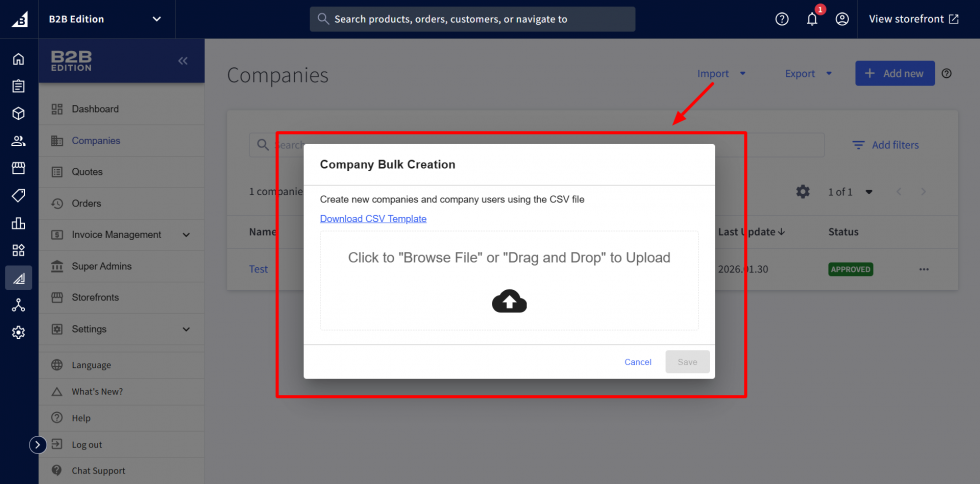
2. Klicken Sie oben auf das Dropdown-Menü „Importieren“ und wählen Sie die Option „Unternehmen importieren“ aus.
3. Klicken Sie nun auf den Link „CSV-Vorlage herunterladen“, um die CSV-Importvorlage herunterzuladen.
4. Füllen Sie anschließend die Felder für die Unternehmensdaten in der CSV-Datei aus. Die Pflichtfelder für die Erstellung von Unternehmenskonten sind in der CSV-Vorlage mit „(Pflichtfeld)“ gekennzeichnet.
5. Die Pflichtfelder für die Erstellung von Unternehmenskonten sind „Firmenname“, „Telefonnummer des Unternehmens“, „E-Mail-Adresse des Unternehmens“, „E-Mail-Adresse des Unternehmensnutzers“, „Vorname des Unternehmensnutzers“, „Nachname des Unternehmensnutzers“ sowie alle zusätzlichen Felder für das Unternehmen oder den Unternehmensnutzer, die Sie in Ihren Einstellungen als Pflichtfelder markiert haben.
6. Nachdem Sie die Kontakt- und Administratorinformationen des Unternehmens in der CSV-Datei ausgefüllt haben, ziehen Sie die Datei per Drag & Drop in das Popup-Fenster oder wählen Sie die Datei über die Option „Zum Durchsuchen auf Datei klicken“ von Ihrem Computer aus.
7. Klicken Sie auf die Schaltfläche „Speichern“, um den Import zu starten.
Please contact us at wargis@bay20.com/manish@bay20.com or call us at +91-8800519180 / +91-9582784309 if you need support related to BigCommerce. You can also visit the BigCommerce development page to learn more about our services.


