


Um einen Verkaufskanal in Shopware 6 zu erstellen, führen Sie bitte die folgenden Schritte aus.
Schritt 1: Loggen Sie sich in das Admin-Panel ein und klicken Sie auf das Plus-Symbol der Vertriebskanäle auf der rechten Seite des Menüs.

Schritt 2: Nachdem Sie auf das Plus-Symbol geklickt haben, können Sie wählen, ob Sie einen neuen Verkaufskanal mit einer HTML-Storefront oder einen Headless-Verkaufskanal, der nur eine API-Schnittstelle bietet, erstellen möchten. Sie können hier auch einen Produktvergleich erstellen. Ich werde einen Verkaufskanal mit dem HTML-Schaufenster erstellen.

Schritt 3: Füllen Sie im Abschnitt „Allgemeine Einstellungen“ die erforderlichen Felder aus.

- Name: Geben Sie den Namen Ihres Vertriebskanals ein. Er wird intern an allen Stellen verwendet, an denen Sie Einstellungen für diesen Vertriebskanal hinterlegen können.
- Einstiegspunkt Hauptnavigation: Wählen Sie die Optionen, mit denen die Hauptmenüs beginnen. Beachten Sie, dass Sie keine Kategorien vom Typ „anpassbarer Link“ oder „Gliederungselement“ auswählen können.
- Navigationsebenen: Geben Sie die Anzahl der Ebenen ein, die unterhalb der aktuell ausgewählten Ebene im Hauptmenü angezeigt werden sollen.
- Einstiegspunkt Fußzeile Navigation: Wählen Sie den Fußzeileninhalt aus, der im Fußzeilenbereich des Schaufensters angezeigt werden soll.
- Einstiegspunkt Service Navigation: Sie können die Ebene angeben, auf der die Servicenavigation beginnen soll.
- Kundengruppe: Wählen Sie eine Kundengruppe für Ihren Vertriebskanal aus und klicken Sie hier, um eine Kundengruppe zu erstellen.
- Länder: Wählen Sie das Land, das in Ihrem Vertriebskanal verfügbar sein soll, und wählen Sie ein Standardland aus.
- Sprachen: Wählen Sie die Sprachen aus, die für Ihren Vertriebskanal verfügbar sein sollen, und wählen Sie eine Standardsprache aus.
Schritt 4: Weiter zum nächsten Abschnitt, „Zahlung und Versand“.

- Zahlungsarten: Wählen Sie die Zahlungsmethoden, die in Ihrem Vertriebskanal verfügbar sind, und wählen Sie die Standard-Zahlungsmethode.
- Versandarten: Wählen Sie die Versandmethoden, die in Ihrem Vertriebskanal verfügbar sind, und wählen Sie die Standardversandmethode.
- Währungen: Wählen Sie die Währungen, die in Ihrem Vertriebskanal verfügbar sind, und wählen Sie die Standardwährung.
- Steuerberechnung: Wählen Sie, wie die Steuern für Bestellungen in Ihrem Vertriebskanal berechnet werden sollen. Unter Steuerberechnung sind zwei Optionen verfügbar.
- Zeilenweise (horizontale) Berechnung: Die Mehrwertsteuer wird für jede Position des Warenkorbs berechnet. Während des Bestellvorgangs wird für jede Position die individuelle Mehrwertsteuer angezeigt. Der Gesamtmehrwertsteuerbetrag wird durch Addition aller einzelnen Mehrwertsteuerwerte berechnet.
- Berechnung spaltenweise (vertikal): Die Mehrwertsteuer wird vom Gesamtbetrag der Bestellung berechnet. Während der Kaufabwicklung werden keine einzelnen Mehrwertsteuerwerte angezeigt.
Schritt 5: Im Abschnitt „Hreflang“. Das Hreflang-Metatag ist wichtig, wenn es mehrere Sprachversionen Ihres Shops gibt. Das hreflang-Metatag dient der eindeutigen Zuordnung von Inhalten zu einer Sprache. Google zeigt in seinen Suchergebnissen explizit die jeweiligen Sprachen an.
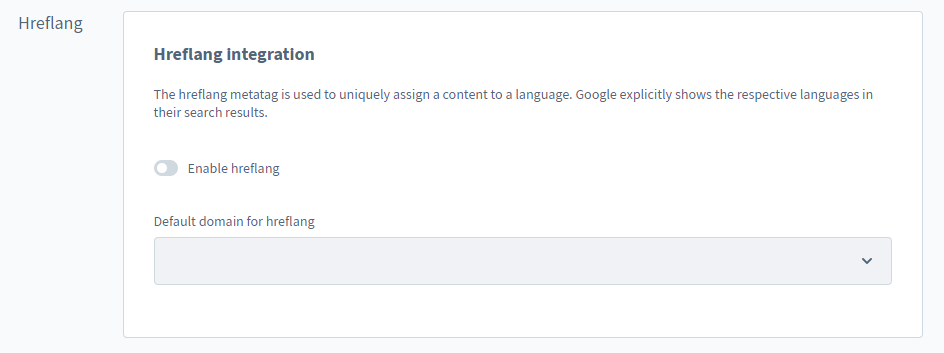
Nachdem Sie die Option aktiviert haben, werden alle Ihre Domains im Dropdown-Menü angezeigt.
Schritt 6: Im Abschnitt „Domain“. Sie müssen die Shop-Domain hinzufügen.
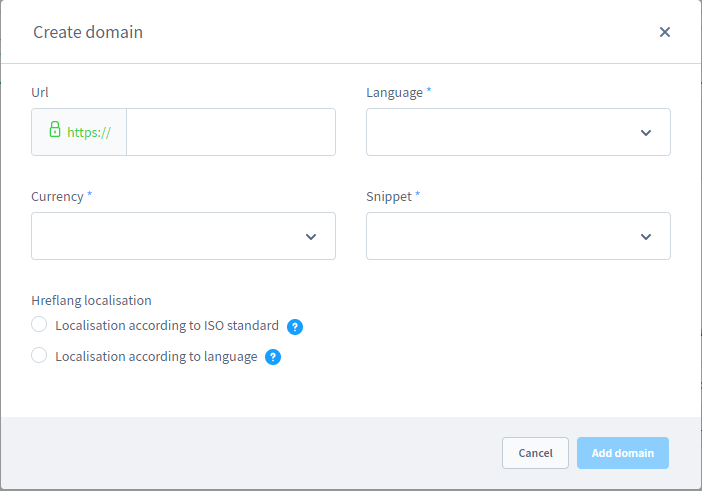
- URL: Sie müssen die Domänen auswählen, die unter Einstellungen > System > Domänen gespeichert sind.
- Sprache: Wählen Sie die Sprache des Shops, der über diese URL aufgerufen werden soll.
- Währung: Wählen Sie die Währung, die verwendet werden soll, wenn Sie den Shop über diese URL aufrufen.
- Schnipsel-Set: Wählen Sie das Snippet, das in Ihrem Shop verwendet werden soll.
- Hreflang-Lokalisierung: Die Lokalisierung für das hreflang-Attribut sollte durchgeführt werden. Dies ermöglicht es Ihnen, die richtigen Übersetzungen an z.B. Google zu senden, wenn Sie mehrere Sprachen in Ihrem Shop verwenden.
- Lokalisierung nach ISO-Norm:- Die Lokalisierung erfolgt über die genaue ISO-Norm. Z.B.: wenn Sie verschiedene (länderspezifische) Sprachvarianten verwenden, die ihre eigenen länderspezifischen Begriffe verwenden können (z.B. in Englisch oder Französisch)
- Lokalisierung nach Sprache:- Die Lokalisierung erfolgt nur über die Sprache. Hier werden mehrere Zielländer über die Ausgabesprache angesprochen
Nachdem Sie alle Informationen in die entsprechenden Felder eingegeben haben, speichern Sie den Verkaufskanal und Ihr Verkaufskanal wird auf dem Frontend angezeigt.
Ergebnis

Bitte kontaktieren Sie uns unter manish@bay20.com oder rufen Sie uns unter +91-8800519180 an, wenn Sie Unterstützung im Zusammenhang mit Shopware benötigen. Sie können auch die Shopware-Entwicklungsseite besuchen, um die von uns angebotenen Dienstleistungen zu prüfen.


