


Gehen Sie wie folgt vor, um das Admin-Passwort in Shopware 6 zurückzusetzen.
Schritt 1. Öffnen Sie jetzt shopware 6 admin und klicken Sie auf den Link Haben Sie Ihr Passwort vergessen.
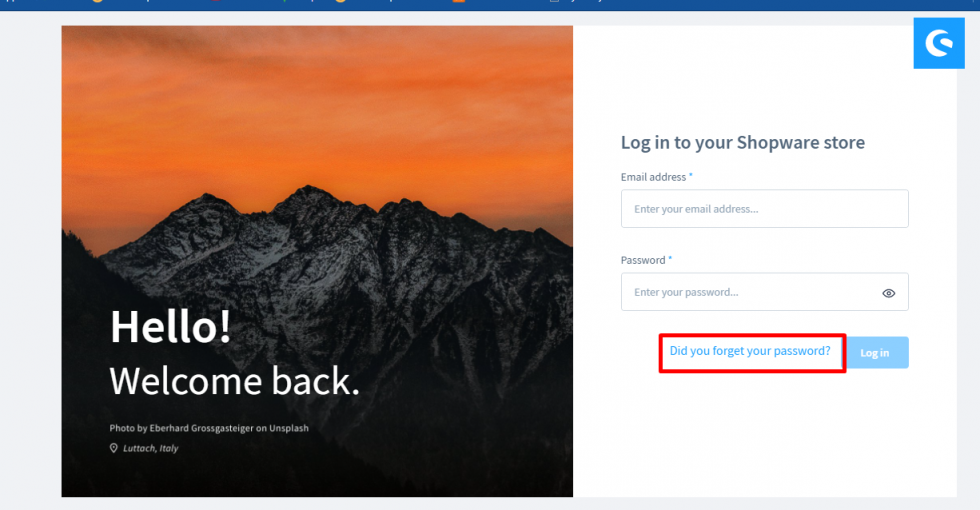
Nachdem Sie auf den Link Haben Sie Ihr Passwort vergessen geklickt haben, werden Sie auf die Seite Passwortwiederherstellung weitergeleitet.
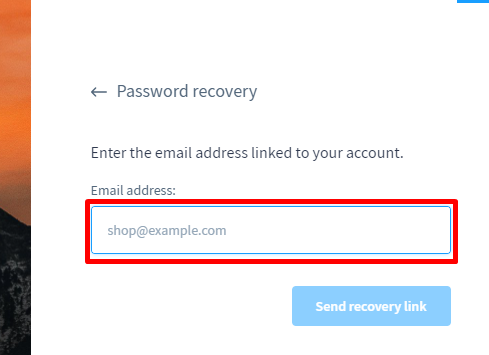
Hinweis: Sie müssen Ihre registrierte E-Mail-Adresse eingeben, die für das Administratorkonto verwendet wird.
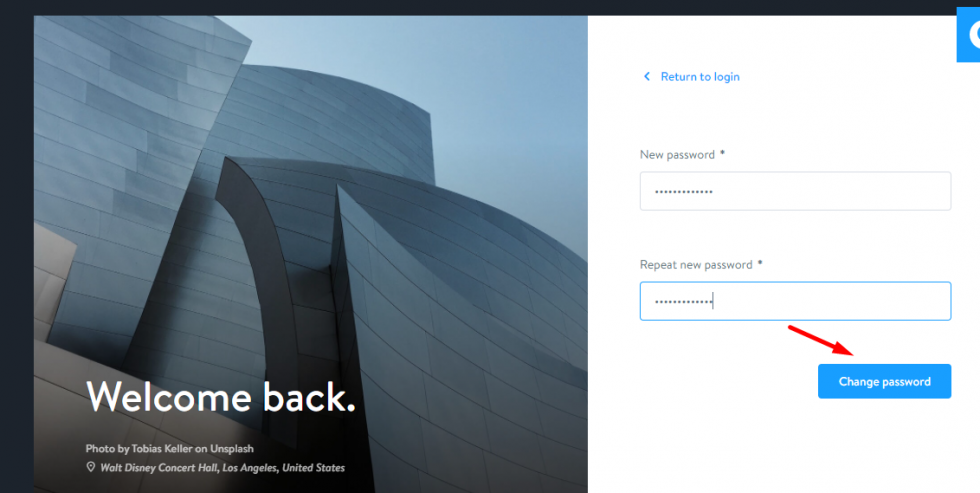
Schritt 3. Öffnen Sie Ihr E-Mail-Konto und klicken Sie auf den angegebenen Link, der Sie zur Seite „Passwort zurücksetzen“ weiterleitet.

Schritt 3. Fügen Sie nun ein neues Passwort hinzu und klicken Sie auf die Schaltfläche Passwort ändern.
Ändern des Kennworts über CLI
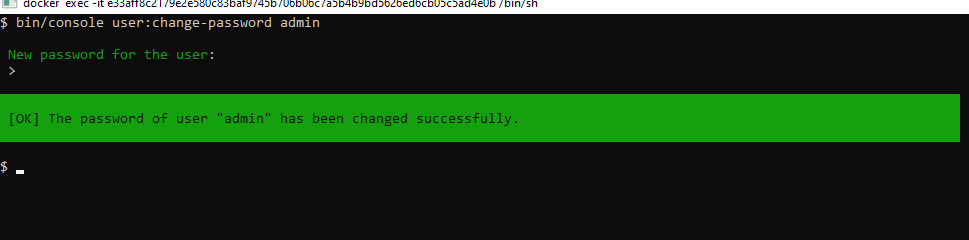
Schritt 1. Öffnen Sie Ihren CLI-Befehl.
- Führen Sie folgenden Befehl aus
bin/console user:change-password yourusername- Geben Sie Ihr neues Passwort für Ihren Benutzer ein
Ändern Sie das Passwort aus der Datenbank.
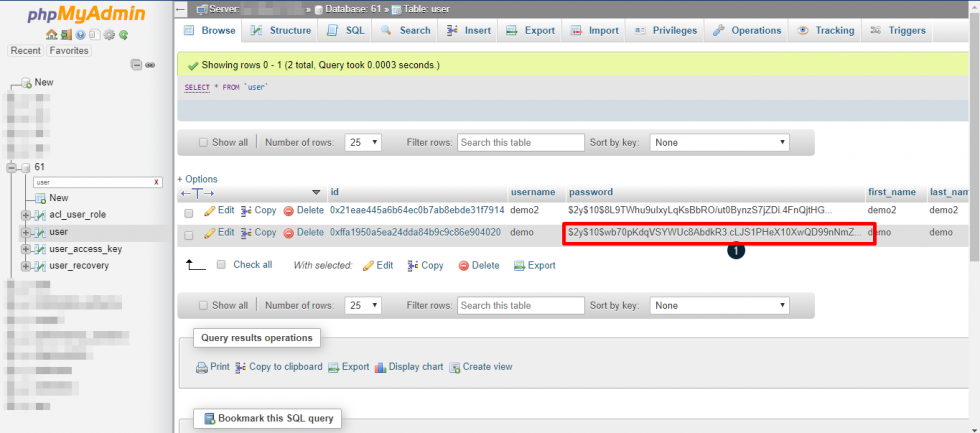
Schritt 1. Verbinden Sie sich zunächst mit der Datenbank.
- Wenn Sie sich bei der Datenbank angemeldet haben, rufen Sie die Tabelle „user“ auf.
- In der Tabelle finden Sie die Spalte „password“ (1)
- In dieser Spalte wird das Passwort in der Verschlüsselungsart „hashed“ gespeichert.
Bitte kontaktieren Sie uns unter manish@bay20.com oder rufen Sie uns unter +91-8800519180 an, wenn Sie Unterstützung für Shopware 6 benötigen. Sie können auch die Shopware-Entwicklungsseite besuchen, um die von uns angebotenen Dienstleistungen zu prüfen.


